ซื้อ DRM-free E-book กับ Humble Bundle
2 min read
Table of Contents
สวัสดีครับครั้งก่อนผมแนะนำวิธีซื้อเพลงแบบ DRM-free กับ Ototoy ไปแล้ว ครั้งนี้มาแนะนำการซื้อไฟล์หนังสืออิเล็กทรอนิกส์ (e-book) แบบได้ไฟล์เอาไปเปิดบนเครื่องไหนก็ได้ ไม่ต้องโดนบังคับให้อ่านได้แค่เฉพาะแอพนั้นๆ กันครับ ซึ่งแน่นอนว่าจะเป็น e-book ภาษาอังกฤษครับ (น่าเสียดายที่ ณ เวลาที่เขียนโพสต์นี้ไทยยังไม่มีแอพไหนซื้อ e-book แบบ DRM-free ได้)
Humble Bundle
หากใครไม่เคยรู้จัก Humble Bundle มาก่อน คือ เว็บไซต์รวมบันเดิ้ลเกมในราคาสุดคุ้ม ที่ซื้อหนึ่งบันเดิ้ลจะได้เกมทั้งหมดในบันเดิ้ลนั้นมาในราคาที่ถูกกว่าซื้อแต่ละเกมแยกเอง เช่น บันเดิ้ลรวมเกมต่อสู้ได้ 5 เกมในราคา 500 บ. เป็นต้น ซึ่งเงินที่เราซื้อบันเดิ้ลส่วนหนึ่งจะถูกนำไปบริจาคให้มูลนิธิต่างๆ ด้วยครับ เรียกว่าได้ทั้งเกมในราคาสุดคุ้มแล้วก็ได้บริจาคเพื่อช่วยเหลือผู้อื่นด้วย
แต่ละบันเดิ้ลก็จะมีเวลาจำกัดพอหมดเวลาก็จะเปลี่ยนเอาบันเดิ้ลใหม่ที่เป็นคนละเกมเข้ามาครับ
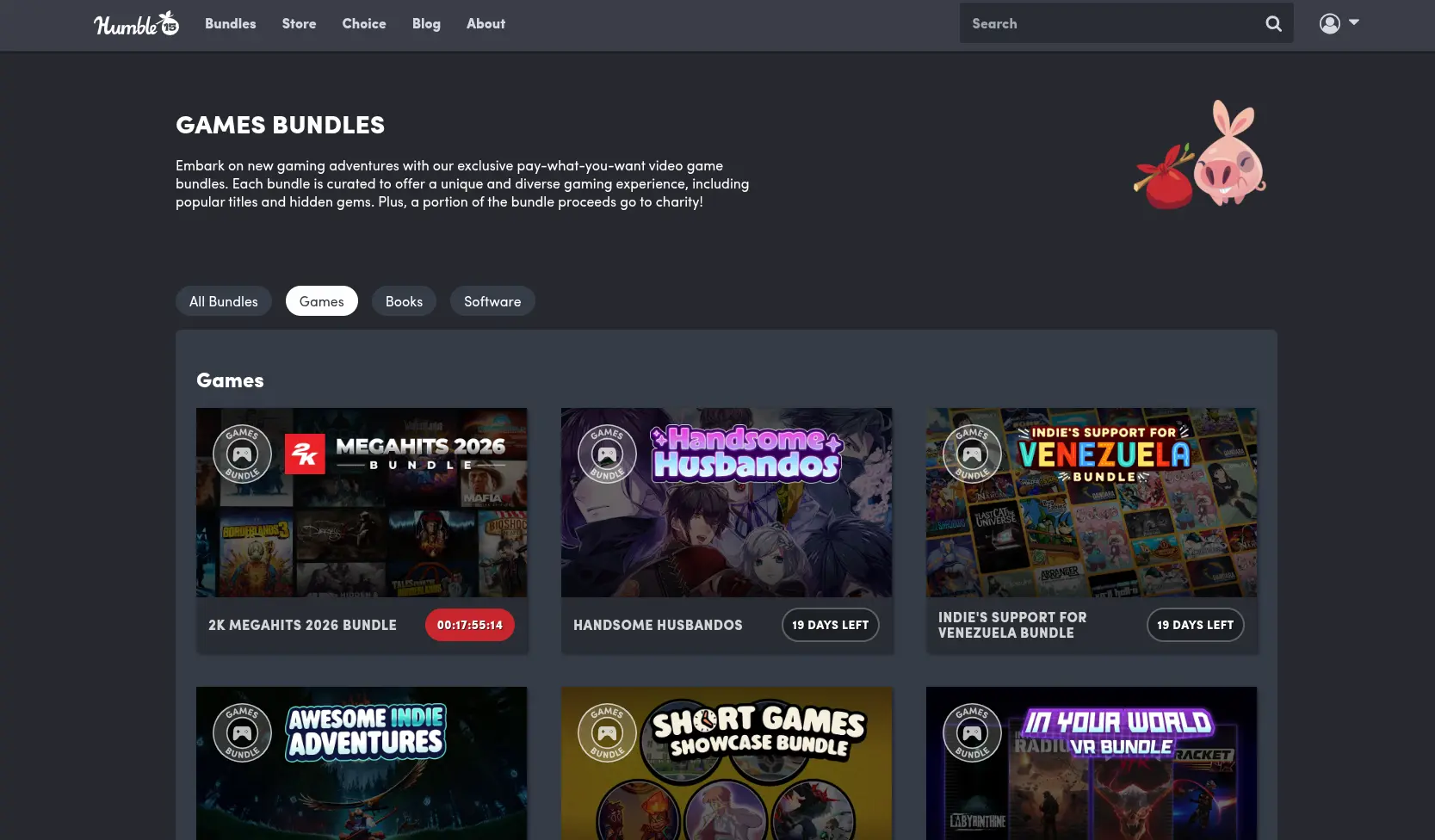
แต่นอกจาก Humble Bundle จะขายเกมแล้ว จริงๆ ยังมีขายบันเดิ้ลอีก 2 ประเภทนั้นก็คือ E-book กับโปรแกรมครับ
ซึ่งในครั้งนี้ผมจะพูดถึงแค่ส่วน E-book นะครับ แต่จริงๆ ก็ไม่ต่างกันเท่าไรสามารถเอาข้อมูลของโพสต์นี้ไปใช้กับบันเดิ้ลประเภทอื่นได้เหมือนกันครับ
เลือกดูบันเดิ้ล
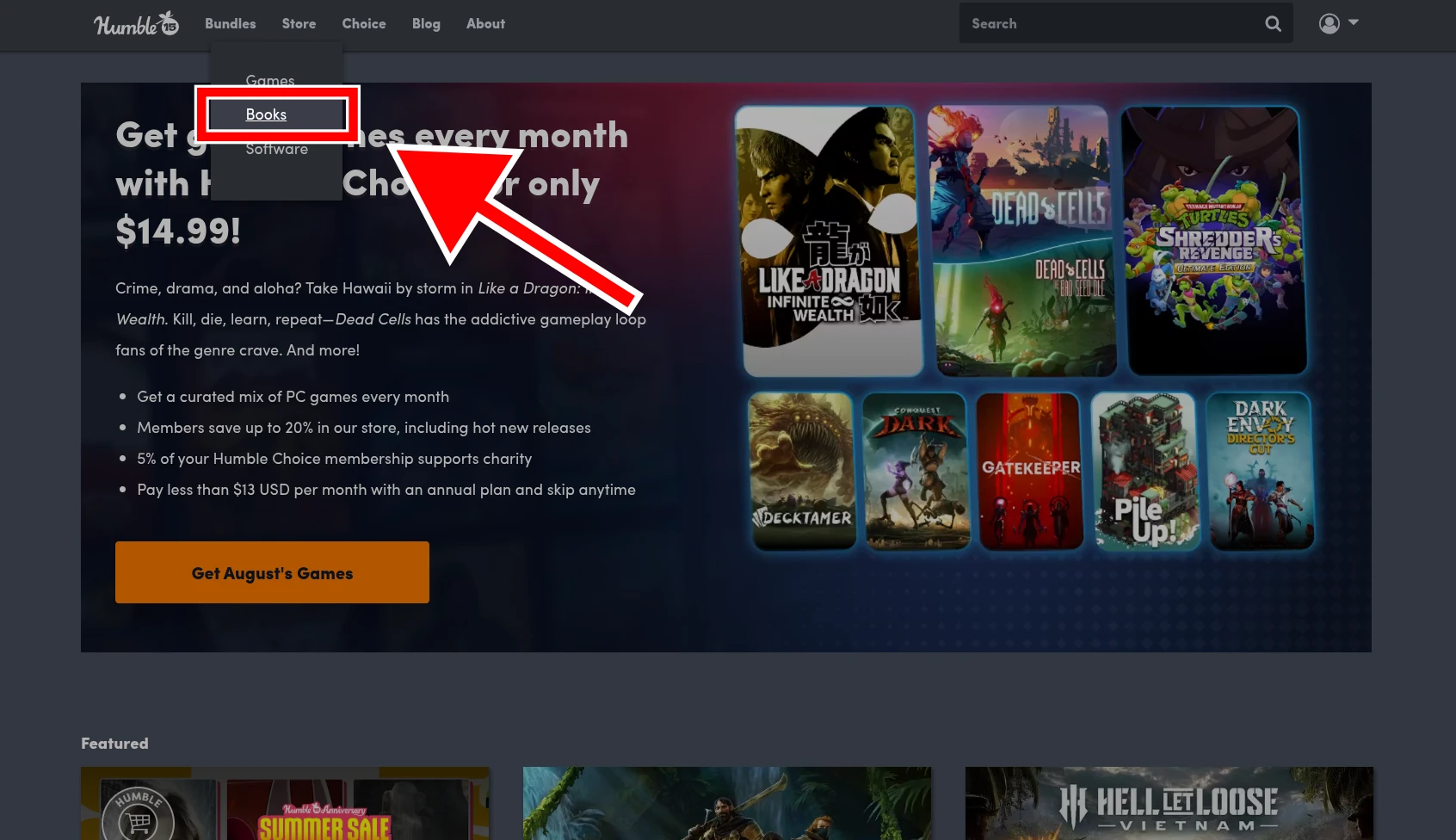
หน้าแรกของ Humble Bundle เข้ามาแล้วไม่เหมือนในรูปไม่ต้องตกใจ หน้าตาอาจจะแต่ต่างกันไปตามแต่ละช่วงเวลา หรือโปรโมชั่นเทศกาลช่วงนั้นๆ นะครับ ให้เราไปที่เมูนด้านบนเอาเมาส์ไปชี้ตรง Bundles จะมีเมูนย่อยโผล่มาให้คลิก Books ครับ
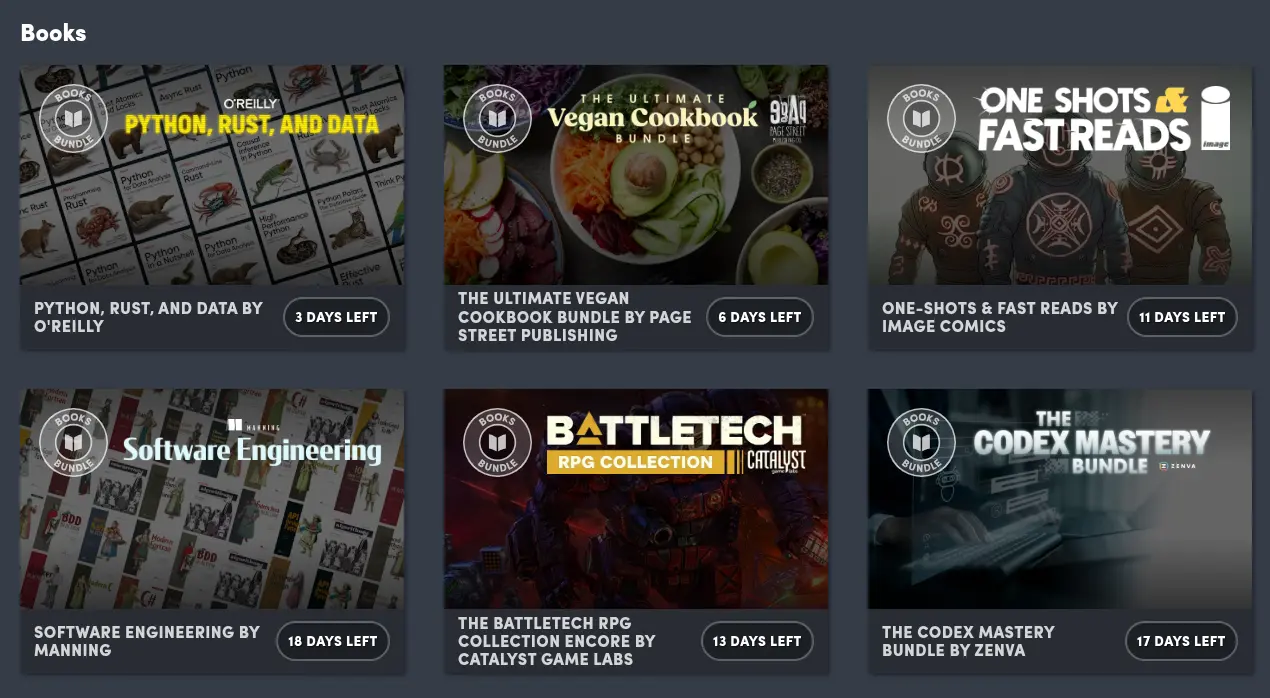
ตอนนี้เราจะมาอยู่ในหน้ารายชื่อบันเดิ้ลของ E-Book แล้ว รายชื่อบันเดิ้ลก็จะแตกต่างกันไปตามช่วงเวลาครับ บางครั้งก็จะมีมังงะบ้าง มีหนังสือสอนเขียนโปรแกรมบ้าง มีหนังสือการ์ตูนตะวันตกบ้าง มีหนังสือนิยายบ้าง บันเดิ้ลไหนหมดเวลาก็จะสลับเอาบันเดิ้ลใหม่เข้ามาครับ ทำให้รายชื่อเปลี่ยนไปตลอดอันนี้เราต้องคอยเปิดมาเช็คดูครับว่ามีหนังสือที่เราสนใจหรือเปล่า
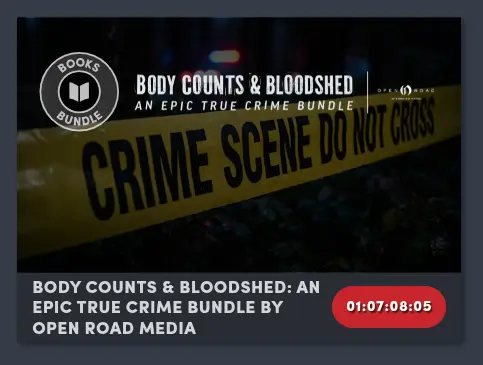
ด้านขวาล่างของแต่ละบันเดิ้ลจะมีเวลาบอกอยู่ครับว่าบันเดิ้ลนี้จะหมดเวลาในอีกกี่วัน อันนี้คือเวลาที่เปิดให้เราซื้อได้ครับพอหมดเวลาเราจะซื้อไม่ได้แล้ว เพราะเขาจะเปลี่ยนเอาบันเดิ้ลใหม่มาแทน บันเดิ้ลไหนเราซื้อไว้เราจะกลับมาโหลดได้ตลอดครับ ยกเว้นบางบันเดิ้ลที่ได้เป็นคีย์หรือมีเงื่อนไขพิเศษเดี๋ยวจะบอกเพิ่มเติมต่อจากนี้ครับ
อันไหนใกล้หมดเวลาแล้วจะขึ้นเป็นสีแดงกับมีเวลานับถอยหลังให้ดูครับ โดยจะแสดงเป็น วัน:ชั่วโมง:นาที:วินาที
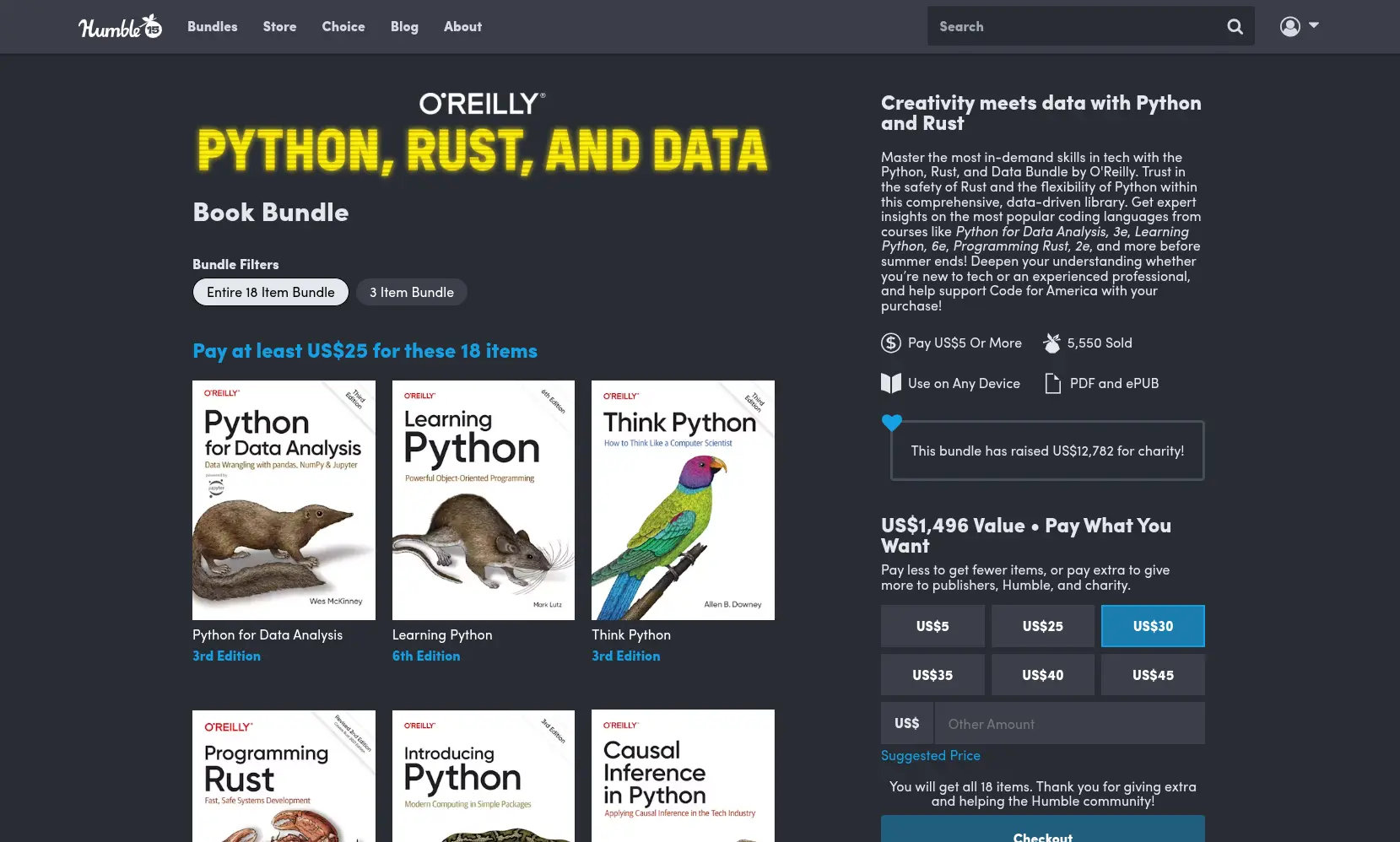
ลองหาอันที่สนใจแล้วกดเข้าไปดูสักอันครับ อย่างผมลองกดดูอันนี้ หลักๆ ตรงกลางจะมีฟิลเตอร์ระดับ (tier) ให้เลือกดู ด้านขวาก็เป็นสรุปรวมๆ ว่าบันเดิ้ลนี้เกี่ยวกับอะไร ซื้อแล้วจะได้ไฟล์แบบไหน ลองกดดูหนังสือแต่ละเล่มเพื่ออ่านรายละเอียดคร่าวๆ ดูได้ครับจะมีปุ่ม Preview กดแล้วอ่านตัวอย่างได้
ประเภทไฟล์ที่เราจะได้
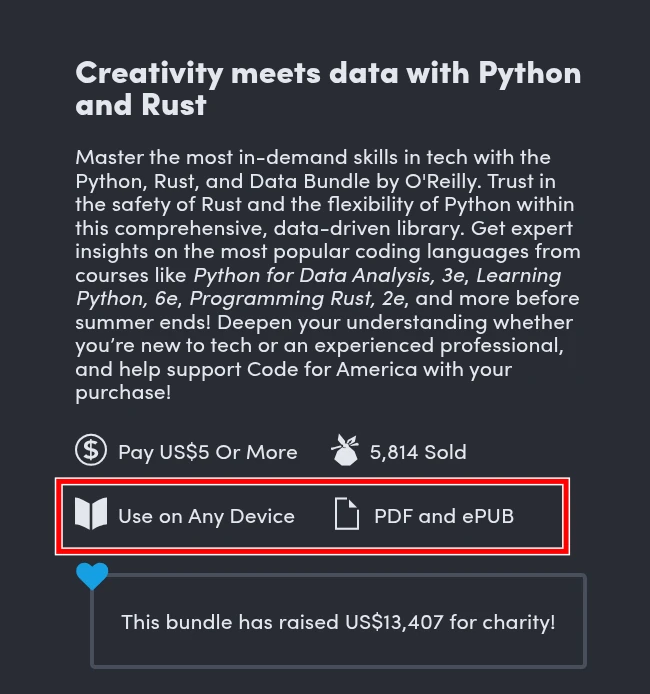
เปิดบันเดิ้ลมาดูเร็วๆ ว่าบันเดิ้ลนั้นส่วนใหญ่เราจะได้ไฟล์แบบไหนให้ดูที่ทางด้านขวามือครับ อย่างในรูปนี้จะได้แบบ DRM-free ส่วนไฟล์ที่ดาวน์โหลดได้จะเป็น PDF กับ ePUB
DRM-free
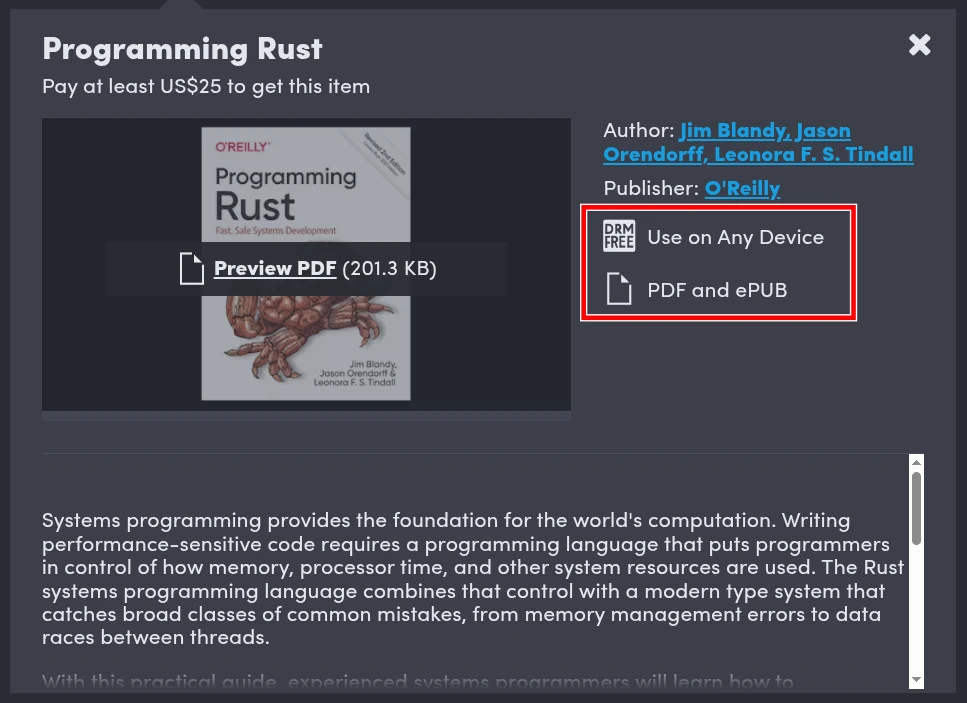
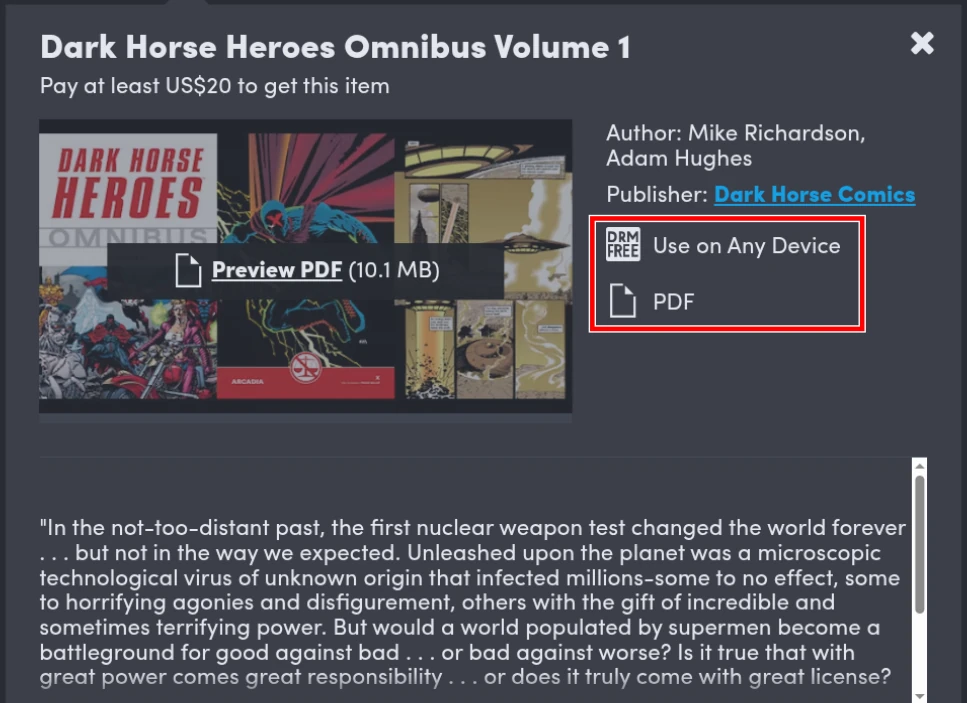
ปกติแล้วถ้าขึ้นว่า Use on Any Device ก็คือ DRM-free ละครับ ด้านข้างก็จะบอกว่าในบันเดิ้ลโหลดไฟล์ฟอร์แมตไหนได้บ้าง
ส่วนใหญ่ถ้าเป็นหนังสือทั่วไปรวมถึงนิยายก็จะได้ฟอร์แมตเป็น PDF กับ ePUB ครับ แต่ถ้าเป็นคอมมิคหรือมังงะจะได้แค่ PDF ครับ (ส่วนใหญ่แล้วเขียนว่าได้แค่ PDF ก็จริงแต่ก็มี CBZ ให้โหลดครับ ซึ่งเป็นไฟล์ที่ออกแบบมาไว้ให้มังงะกับคอมมิคโดยเฉพาะทำให้อ่านสะดวกกว่า) ทั้งนี้ที่เห็นเป็นแค่สรุปภาพรวมคร่าวๆ ของบันเดิ้ลครับว่าได้ไฟล์อะไรบ้าง แนะนำให้กดดูหนังสือแต่ละเล่มเช็คดูอีกทีครับว่าได้ไฟล์แบบที่เราต้องการหรือเปล่า เพราะบางเล่มอาจจะไม่ได้เอาไฟล์ทุกฟอร์แมตมาให้
แบบได้คีย์
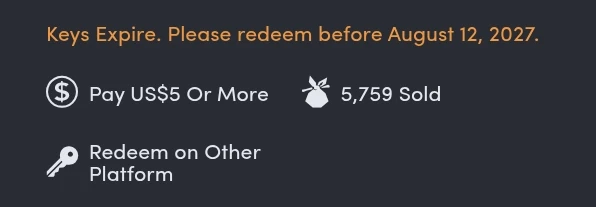
แบบที่อยากให้ระวังเลย คือ ซื้อแล้วได้แต่คีย์มาต้องเอาไปกรอกบนเว็บข้างนอกครับ ซึ่งจะเขียนว่า Redeem on Other Platform
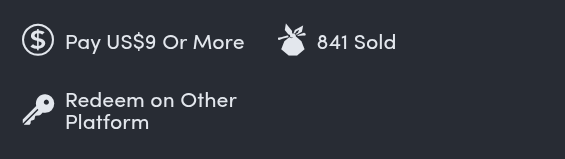
ที่อยากให้ระวังเพราะว่าเราจะไม่สามารถโหลดหนังสือตรงๆ จาก Humble Bundle ได้ครับ เราจะได้คีย์มาแล้วต้องเอาไปกรอกบนเว็บไซต์ด้านนอก ซึ่งบางครั้งคีย์ที่เราได้มามีวันหมดอายุหากลืมเอาไปใช้ก็จะทำให้เราเสียสิทธิ์ตรงนี้ไป อีกทั้งบางครั้งเว็บไซต์ด้านนอกจะไม่มีไฟล์หนังสือให้เราโหลดด้วยต้องอ่านผ่านเว็บหรือแอปที่เขากำหนดมาเท่านั้นไม่ได้เป็นแบบ DRM-free
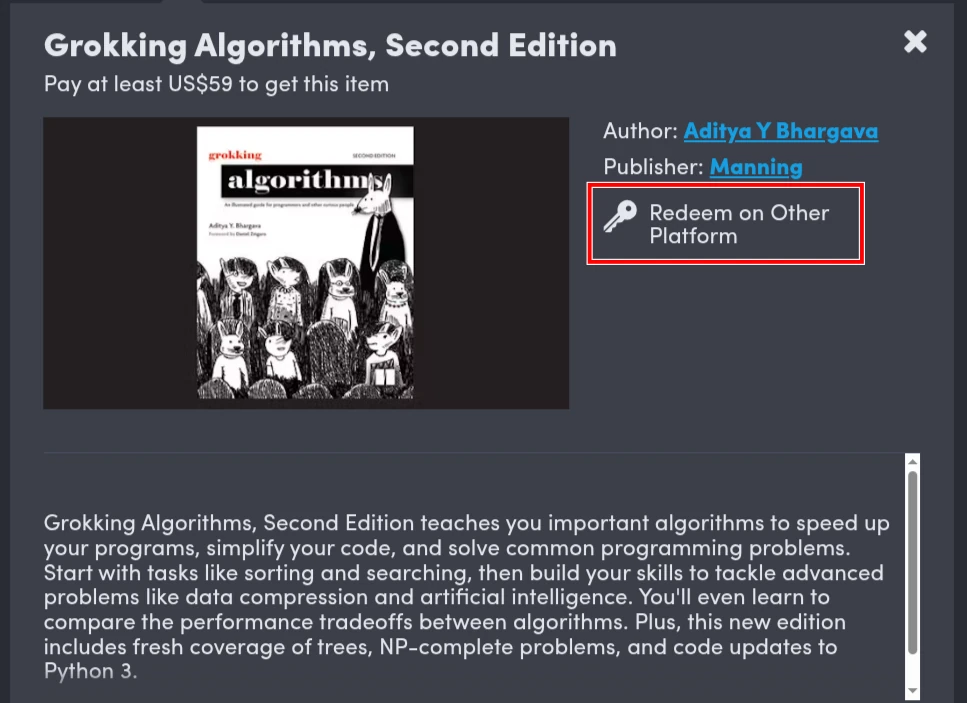
ทั้งนี้ไม่ใช่ว่าทุกอันที่เป็นคีย์จะไม่ใช่ DRM-free นะครับ สุดท้ายแล้วขึ้นอยู่กับผู้จัดจำหน่ายกับเว็บไซต์ด้วยว่าให้สิทธิ์แบบไหนมา อย่างในรูปนี้เป็นหนังสือของ Manning ได้คีย์มาก็จริง พอเอาไปกรอกในเว็บของ Manning เองเราจะได้สิทธิ์โหลดหนังสือแบบ DRM-free ผ่านเว็บของ Manning โดยตรงครับ
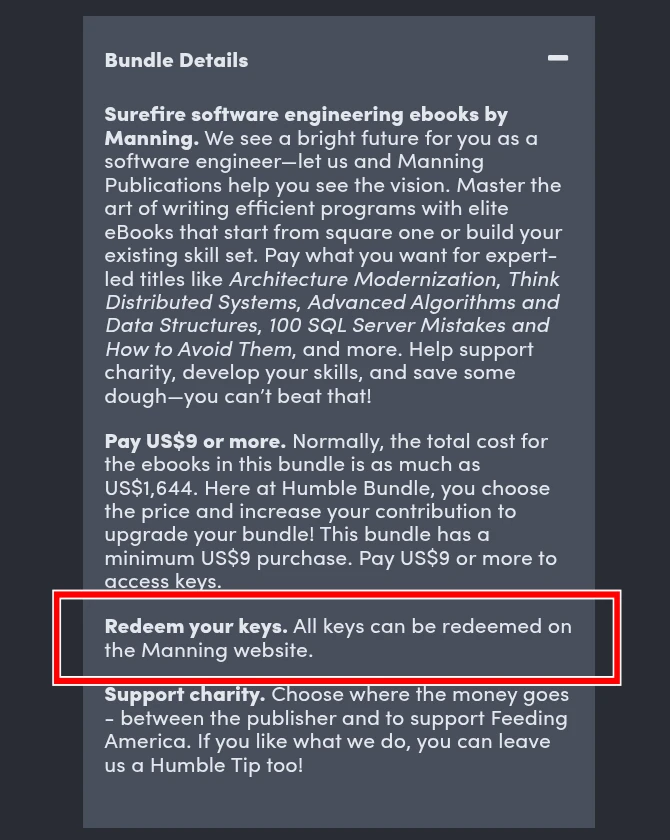
เราสามารถเช็คเว็บที่เราต้องเอาคีย์ไปใส่ได้ โดยกดดูตรงด้านขวามมือที่เขียนว่า Bundle Details กดขยายดู จะมีเขียนบอกตรง Redeem your keys ครับว่าคีย์ที่ได้มาต้องเอาไปใช้ที่ไหน
ที่เหลือเราต้องไปค้นต่อเองครับว่าเว็บน้้นๆ ให้เราโหลดไฟล์ออกมาแบบ DRM-free ได้หรือเปล่า โดยส่วนใหญ่แล้วเว็บใหญ่ๆ อย่าง Amazon, iBook, Google Book, Kobo และอื่นๆ จะโหลดแบบ DRM-free ไม่ได้ครับ
ระดับ Tier
แต่ละบันเดิ้ลจะมีการแบ่งระดับ (tier) หนังสือที่จะได้แตกต่างกันไปครับ ส่วนใหญ่แล้วจะมีประมาณ 2 ถึง 3 ระดับ ซึ่งแต่ละระดับจะกำหนดหนังสือมาให้แล้วว่าจะได้เล่มไหนบ้างเราเลือกเองไม่ได้ และกำหนดขั้นต่ำที่เราต้องจ่ายเอาไว้เพื่อที่จะได้หนังสือในระดับนั้นๆ ครับ
เราสามารถกดดูจากเมนูฟิลเตอร์ได้ อย่างในรูปบันเดิ้ลนี้มีอยู่ทั้ง 3 ระดับ ตอนนี้ผมเลือกระดับสูงสุดอยู่ (ซื้อทั้งบันเดิ้ล) ต้องจ่ายขั้นต่ำ $18 จะได้หนังสือทั้งบันเดิ้ลเลยรวม 21 เล่ม
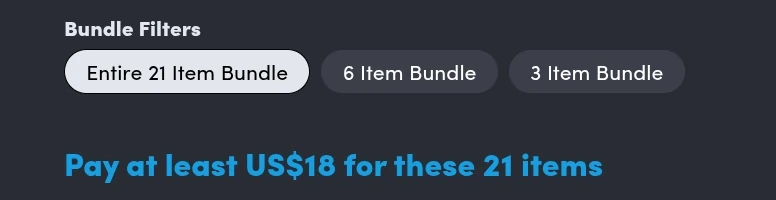
หรืออย่างอันนี้ผมลองกดระดับต่ำสุดดู จะต้องจ่ายขั้นต่ำ $5 เพื่อที่จะได้ 3 เล่มนี้ครับ
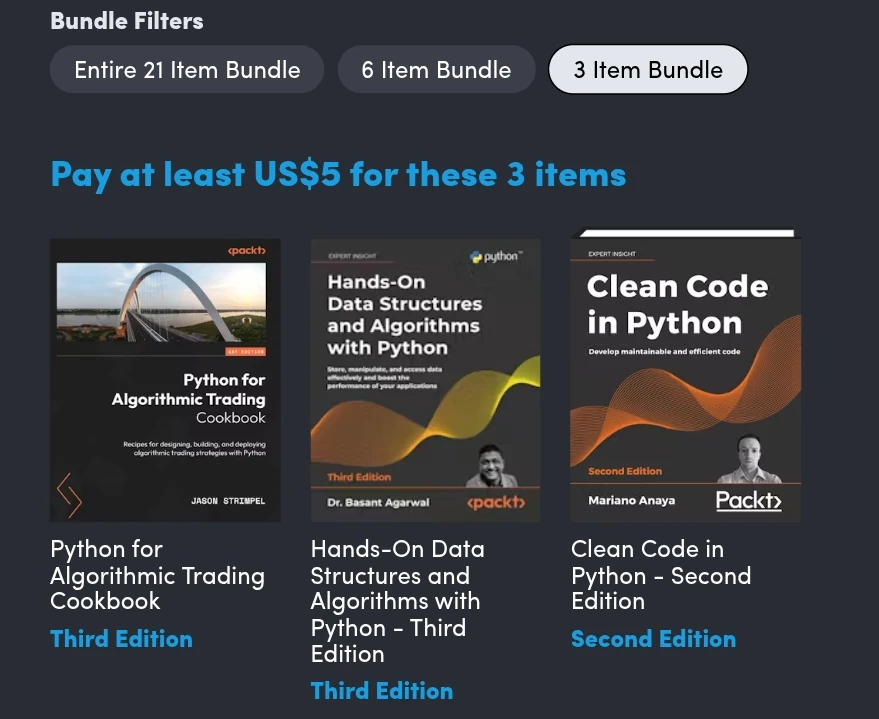
สาเหตุที่เป็นระบบจ่ายขั้นต่ำเพราะว่าเราสามารถกำหนดราคาที่ต้องการจ่ายเองได้ครับเด๊๋ยวจะกลับมาเรื่องนี้อีกทีในส่วนถัดไป
ตรงนี้ก็ลองกดไล่แต่ละระดับไล่ดูได้ครับว่าเล่มที่เราอยากได้อยู่ระดับไหน ซึ่งส่วนใหญ่หนังสือดีๆ ก็จะอยู่ระดับสูงๆ 😝
ซื้อบันเดิ้ล
ก่อนซื้อบันเดิ้ลแนะนำให้สมัครสมาชิคและล็อคอินให้เรียบร้อยก่อนะครับระบบจะได้ผูกคำสั่งซื้อกับบัญชีเราตอนกลับมาโหลดจะได้หาง่ายๆ
พอเจอบันเดิ้ลกับหนังสือที่ถูกใจแล้วให้มาดูตรงส่วน checkout ด้านขวาเลยครับ ตรงนี้จะมีบอกว่าของทั้งหมดในบันเดิ้ลมูลค่ารวมเท่าไร แล้วเราอยากจ่ายให้เขาเท่าไรจิ้มตามปุ่มราคาได้เลย หรือถ้าตัวเลือกที่มีไม่ถูกใจก็กดตรง Custom amount พิมพ์ราคาเอาเองได้เลยครั แต่อย่าลืมเลือกราคาให้ถึงขั้นต่ำที่เราต้องการนะครับ ถ้าใครกลัวเลือกราคาผิดไปกดตรงฟิลเตอร์ระดับแทนก็ได้ ระบบจะมาเลือกราคาให้เราเองครับ
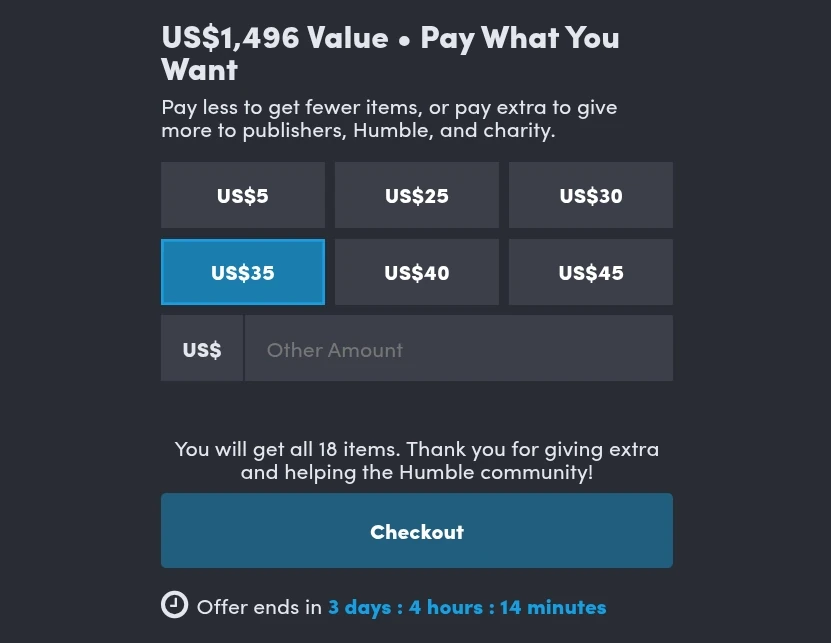
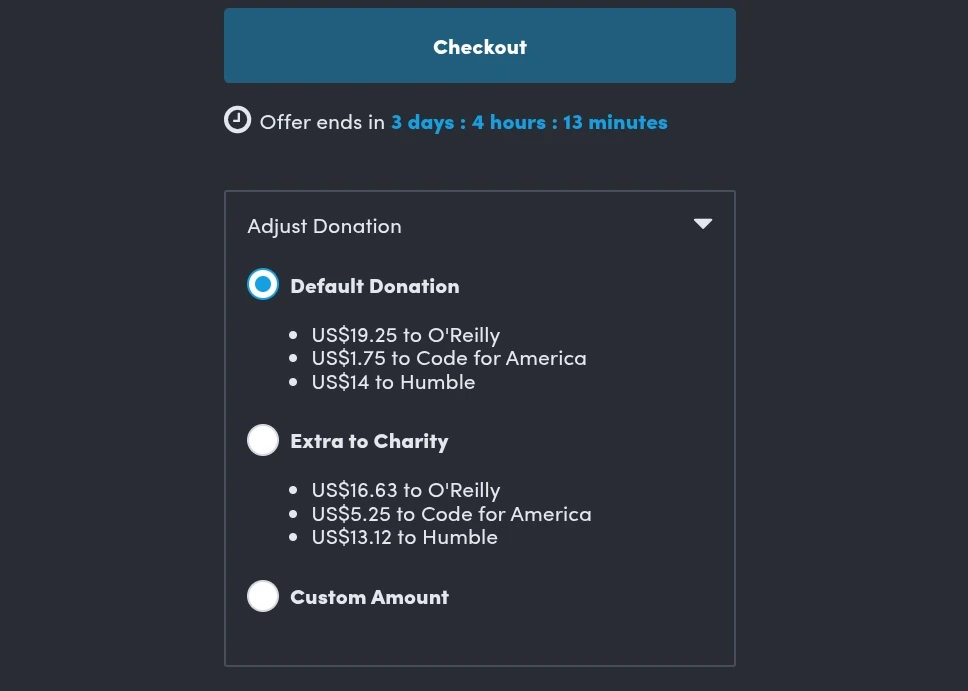
เลื่อนมาข้างล่างอีกหน่อยจะเป็น Adjust Donation เอาไว้ปรับสัดส่วนเงินของเราที่แบ่งให้กับองค์กรการกุศล, แบ่งให้ผู้จัดจำหน่ายหนังสือและแบ่งให้กับ Humble Bundle ครับ
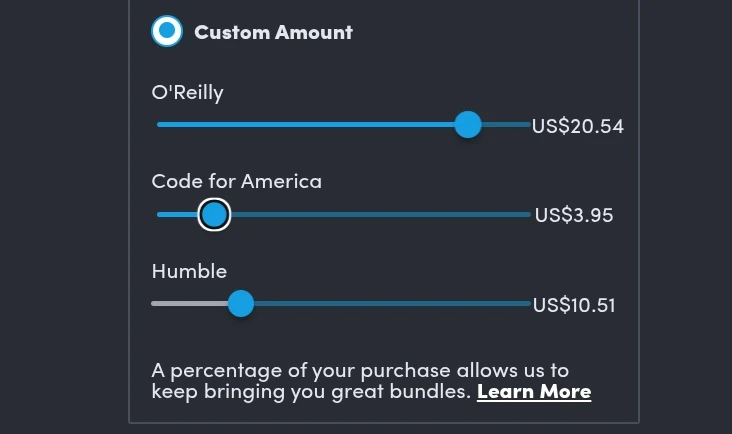
ใครไม่ถูกใจสองตัวเลือกที่มีให้สามารถกด Custom amount เพื่อปรับสัดส่วนตามใจชอบได้เอง (แน่นอนว่าสัดส่วนที่แบ่งไว้ให้ Humble Bundle จะมีขั้นต่ำไว้เป็นค่าบริการ)
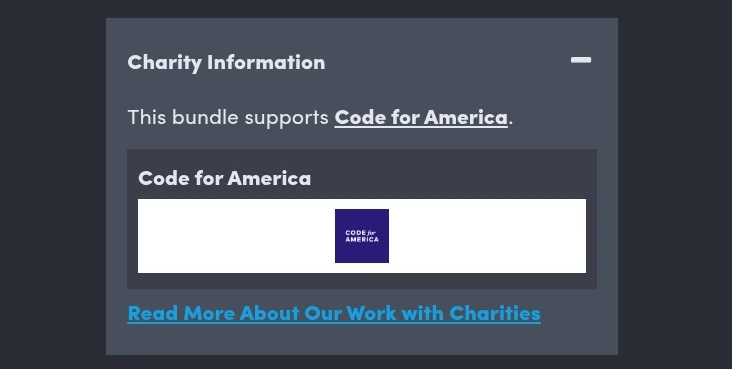
ถัดไปด้านล่างจะเป็นข้อมูลองค์กรที่จะได้รับเงินบริจาคจากเราและข้อมูลโครงการครับ ตรงนี่ใครสนใจว่าเงินของเราจะถูกนำเอาไปทำอะไรบ้างอ่านได้จากตรงนี้เลย
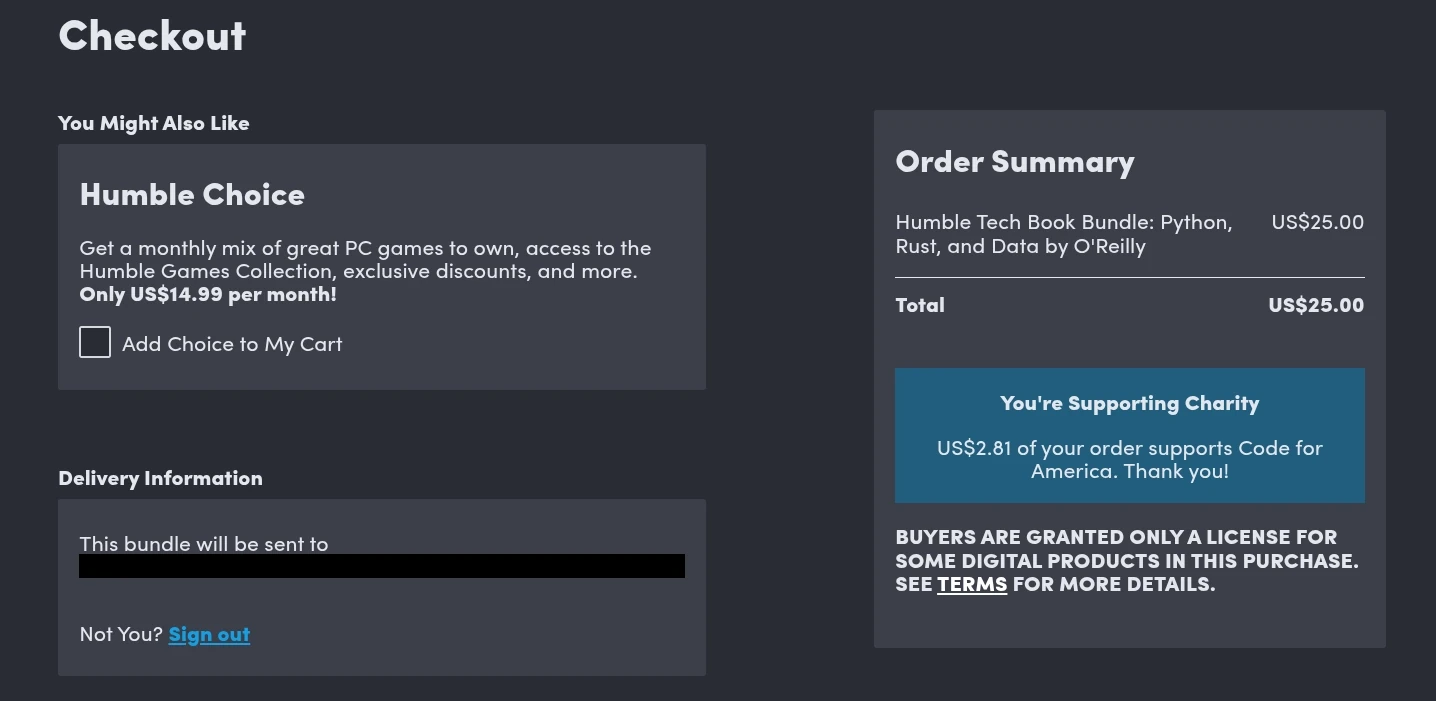
ตรงนี้ถ้าเราพอใจกับราคาแล้วกดปุ่ม checkout เพื่อไปต่อหน้าสรุปตะกร้าได้เลย หน้านี้จะสรุปราคาที่เราต้องจ่ายกับบอกจำนวนเงินที่จะนำไปบริจาคตามที่เราได้เลือกไว้ก่อนหน้านี้ ตรง delivery information พร้อมทั้งอีเมลที่เราล็อคอินอยู่ถ้ายังไม่ได้ล็อคอินสามารถทำตรงขั้นตอนนี้ได้ ตรวจเช็คทุกอย่างให้เรียบร้อยถ้าทุกอย่างเรียบร้อยแล้วเลือกข่องทางจ่ายเงินได้เลย
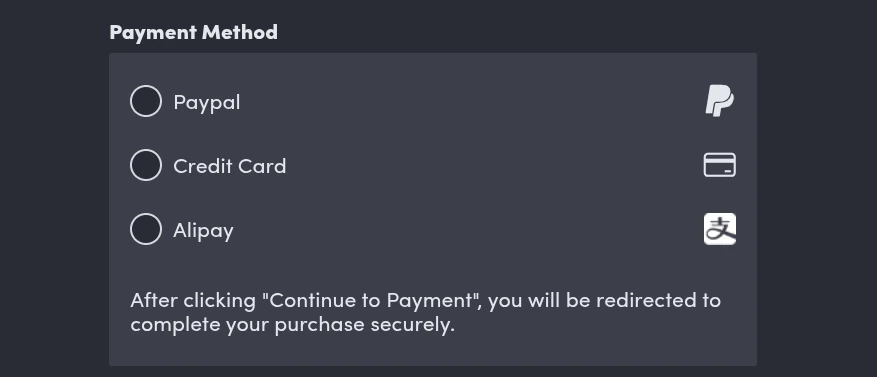
อันนี้เลือกช่องทางการชำระเงินได้ตามสะดวกเลยครับ ณ ตอนที่เขียนโพสต์นี้จะมีเลือกทั้ง 3 แบบคือ
- Paypal
- บัตรเครดิต / บัตรเดบิต
- Alipay
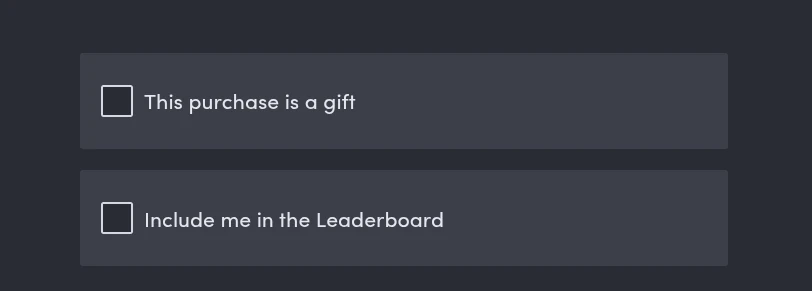
ถัดมาอีกหน่อยตรงนี้จะเป็นตัวเลือกเสริมครับ จะเลือกก็ไม่เลือกก็ได้
- This purchase is a gift: ซื้อเป็นของขวัญให้คนอื่น
- Include me in the Leaderboard: เอาชื่อเราไปแสดงในกระดานจัดอันดับการซื้อ
หากเลือกทุกอย่างเสร็จหมดแล้วกด Continue to payment ได้เลยเว็บจะพาไปยังหน้าจ่ายเงินตามช่องทางที่เราเลือกไว้ครับ ตรงส่วนนี้ผมขอข้ามละกันเพราะเป็นขั้นตอนการจ่ายเงินปกติอยู่แล้ว ถ้าใครเลือกบัตรเครดิต/เดรบิต ก็แค่กรอกข้อมูลบัตรตามปกติเลย
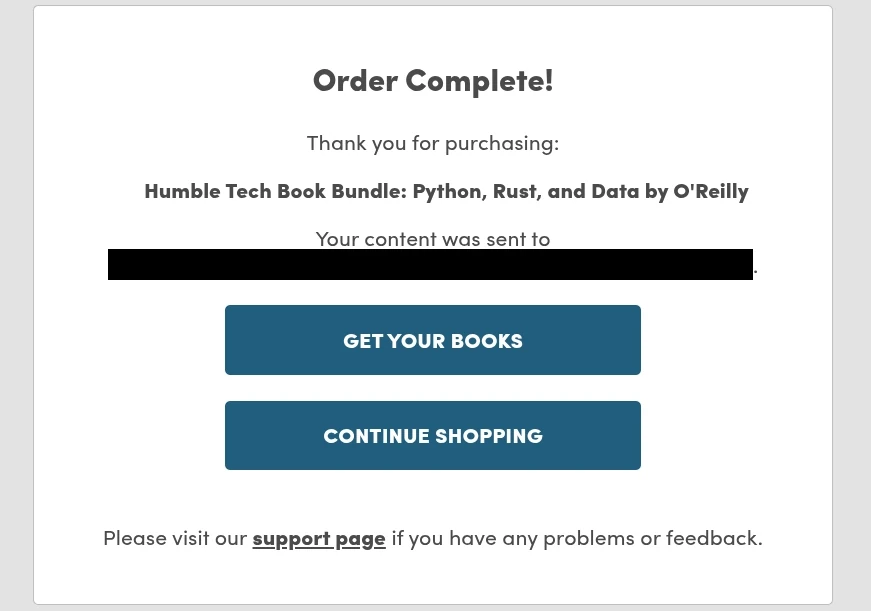
หลังจากจ่ายเงินเสร็จแล้วถ้าไม่มีอะไรผิดพลาดจะเจอหน้า Order complete ครับ เป็นการยืนยันว่าเราซื้อบันเดิ้ลเรียบร้อยแล้ว ตรงนี้สามารถกด Get your books เพื่อไปหน้าโหลดหนังสือได้เลย
ดาวน์โหลดหนังสือ
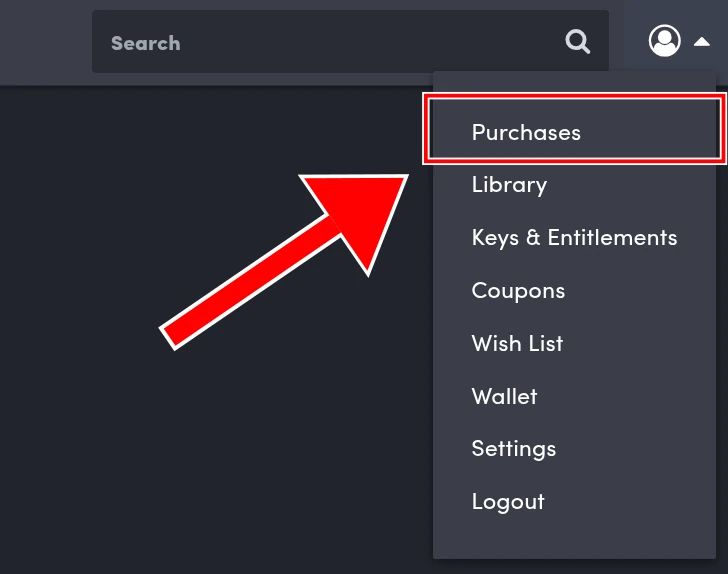
อันนี้เป็นขั้นตอนสำหรับกลับมาหน้าดาวน์โหลดหนังสือภายหลังครับ ให้เราล็อคอินเข้าเว็บให้เรียบร้อยจากนั้นไปเอาเมาส์ไปชี้ด้านบนขวาตรงไอคอนโปรไฟล์ > กด Purchases
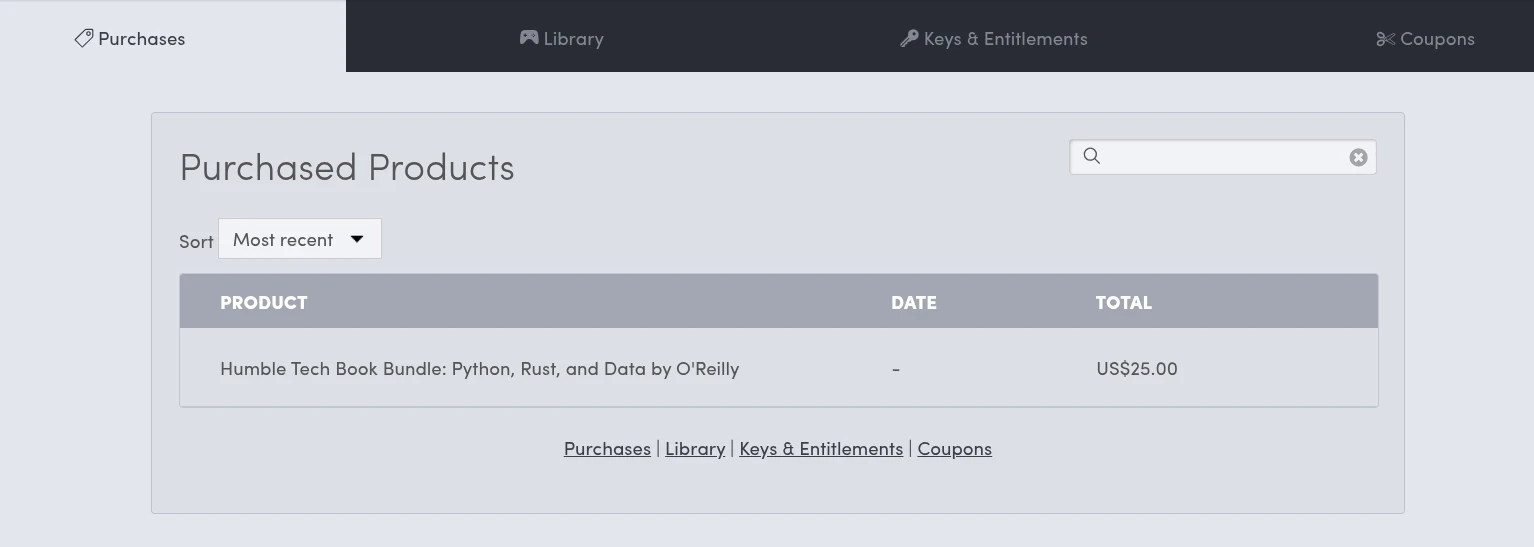
หลังจากกดแล้วจะมาโผล่หน้ารายชื่อบันเดิ้ลที่เราเคยซื้อไปทั้งหมดครับ ตรงนี้กดชื่อบันเดิ้ลที่เราอยากดาวน์โหลดได้เลย อย่างอันนี้บันเดิ้ลที่ผมซื้อคือ Humble Tech Book Bundle: Python, Rust, and Data by O’Reilly
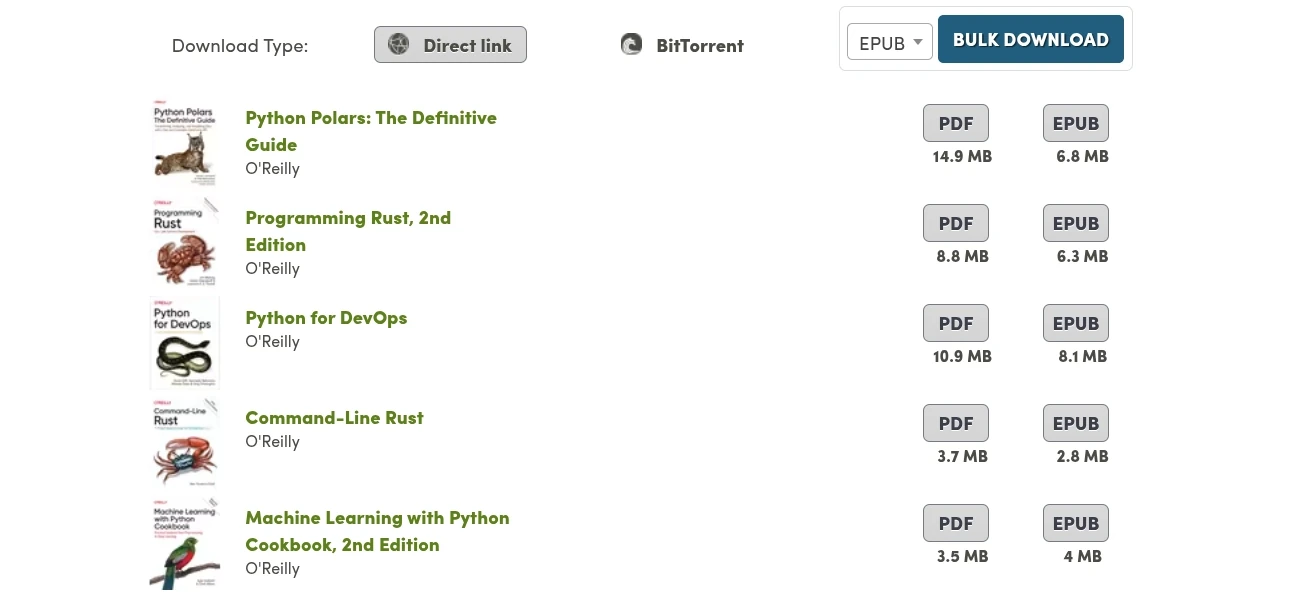
กดตรงชื่อบันเดิ้ล เว็บก็จะพาเราไปหน้ารายชื่อหนังสือในบันเดิ้ล ด้านขวามือจะเป็นประเภทไฟล์ที่เราโหลดได้และขนาดไฟล์ของแต่ละเล่มครับ ถ้าไม่อยากดาวน์โหลดทีละเล่มเองสามารถเลือกประเภทไฟล์ด้านบนแล้วกดปุ่ม Bulk download เพื่อโหลดทุกเล่มทีเดียวก็ได้ กดแล้วไม่มีอะไรเกิดขึ้นไม่ต้องงงนะครับรอเว็บประมวลสักครู่ก็เริ่มดาวน์โหลด หรือใครอยากโหลดผ่านทาง torrent ก็กดตรงปุ่ม BitTorrent ได้เหมือนกัน
เพียงเท่านี้เราก็ได้ไฟล์หนังสือแบบ DRM-free ที่สามารถเอาไปเปิดบนเครื่องไหนของเรากับแอปไหนก็ได้ละครับ ไม่จำเป็นต้องต่อเน็ตไม่โดนบังคับให้ลงแอปเฉพาะ แต่อย่าเอาไปแจกใครนะครับตามสิทธิ์คือใช้ได้แค่เราคนเดียว แนะนำให้แบ็คอัพไฟล์ไว้ด้วยก็ดีครับจะได้ไม่ต้องมาโหลดจาก Humble Bundle ตลอด ลดความกังวลเรื่องเว็บปิดกับรักษาความเป็นส่วนตัวไปด้วย