วิธีโหลดแอพจาก Google play มาลงเครื่องที่ไม่มี Google play
2 min read
Table of Contents
ผมมีเครื่อง e-reader รุ่น Boox Palma ที่เป็น Android อยู่ซึ่งก็มี Google play store ติดมาให้ในเครื่อง แต่ส่วนตัวแล้วไม่อยากล็อคอินบัญชี Google ทิ้งไว้
ด้วยความที่เป็นเครื่องไว้อ่านหนังสืออย่างเดียวไม่อยากให้มีข้อมูลส่วนตัวอะไรลิงก์ไว้เยอะ เวลาทิ้งไว้ที่บ้านหรือเอาให้ใครอ่านจะได้ไม่ต้องกังวลอะไรมาก ยิ่งเป็นบัญชี Google ที่มีข้อมูลเราค่อนข้างมากไหนจะผูกกับ Google Drive, Gmail, Youtube, ข้อมูลที่อยู่, ข้อมูลบัตรเราและอื่นๆ อีกมาก
อีกเหตุผลนึงก็ไม่อยากให้ Google ติดตามข้อมูลจากเครื่องนี้ด้วยอยากให้ข้อมูลการใช้งานบนเครื่องนี้เป็นส่วนตัวมากที่สุดเท่าที่จะทำได้ ไม่อยากให้มาติดตามดึงข้อมูลไปใช้ แต่ก็ยังอยากใช้งานแอพที่มีใน Google play store อยู่นะ 😝
โพสต์นี้เลยจะมาแนะนำวิธีที่ผมใช้ในการลงแอพจาก Google play store มาลงในเครื่องที่ไม่มี Google play store กันครับ สามารถใช้ได้กับ E-reader หรือไม่ใช่ E-reader ก็ได้ขอแค่เป็น Android ครับ
ถ้างั้นก็แค่โหลดไฟล์ APK จากเว็บนอกเอาสิ
สำหรับคนที่ไม่รู้ว่าไฟล์ APK คืออะไร อธิบายสั้นๆ มันคือไฟล์สำหรับลงแอพนั้นๆ ครับ ปกติเวลาที่เราลงแอพผ่าน Google play store ข้างหลังมันก็โหลดไฟล์ APK มาให้นี้แหละครับ แค่ระบบมันทำให้หมดเลยเราเลยไม่ได้เห็นไฟล์ APK หรือต้องติดตั้งเอง
จริงอยู่ที่เดี๋ยวนี้มีเว็บไซต์ที่แจกไฟล์ APK ของแอพต่างๆ ให้เราโหลดมาลงได้ง่ายๆ แต่เว็บพวกนั้นต้องอาศัยความเชื่อใจครับว่าไฟล์ที่แจกนั้นเป็นของจริงไม่ได้แอบยัดอะไรมาให้ด้วย
ยิ่งต้องโหลดไฟล์ APK แล้วเอามาลงบนเครื่องเราด้วย มันมีความเสี่ยงที่ไฟล์ที่โหลดมาจะโดนปลอมแปลงหรือแอบฝั่งอะไรไม่มีดีแถมมา อาจจะโดนแฮคเครื่องหรือดูดข้อมูลได้ ขั้นตอนตรวจสอบไฟล์ก็ไม่สะดวก ผมเลยไม่ใช้วิธีนี้
ให้อีกเครื่องแชร์ไฟล์ APK มาให้
วิธีที่ผมใช้ คือ ผมจะใช้ Android เครื่องนึง(มือถือผม)ที่ล็อคอิน Google play store ไว้ โหลดแอพจาก store มาลงในเครื่องก่อนให้เสร็จ จากนั้นค่อยส่งไฟล์ APK ให้เครื่อง e-reader หรือเครื่องที่ไม่ได้ลง Google play store ครับ พออีกเครื่องได้ไฟล์ APK ไปก็จะสามารถลงแอพได้ วิธีนี้สามารถเอาไปใช้กับมือถือ, แท็บเล็ตและ e-reader ได้หมดเลยครับขอแค่เป็น Android
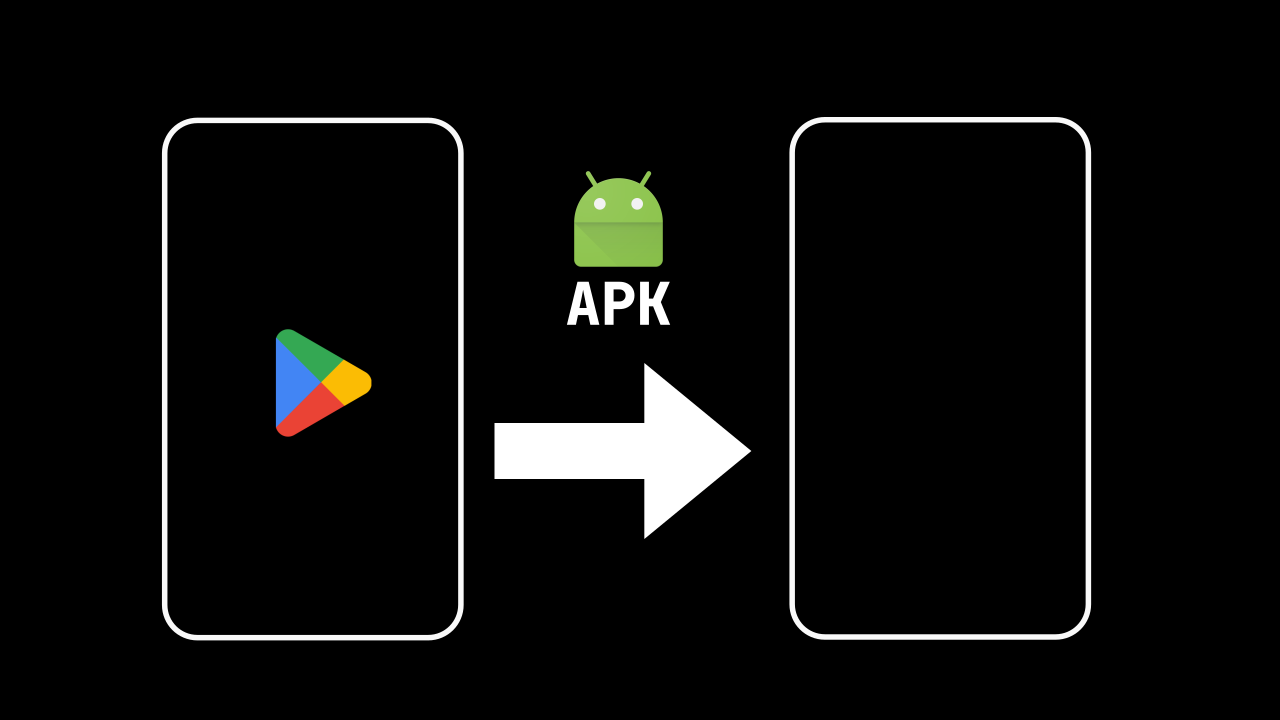
หลายคนอาจจะงงว่า เอ๊ะ ปกติโหลดแอพจาก Google play store เราไม่ได้ไฟล์ APK มานิแล้วเราจะเอาไฟล์ APK จากไหน?
จริงๆ ก็มีอยู่หลายวิธีนะครับแต่จะขอแนะนำวิธีที่ง่ายและใช้ได้กับ Android ทุกยี่ห้อที่มี Google play store นั้นคือเราจะโหลดแอพ Files ของ Google มาใช้ครับ
ใช้ Files by Google ดึงไฟล์ APK
แอพนี้จริงๆ แล้วมันคือแอพจัดการไฟล์ในเครื่องเราครับ แต่ก็มีฟังก์ชันที่สามารถดึงไฟล์ APK จากแอพที่ลงในเครื่องเราออกมาส่งต่อได้
ใครยังไม่มีแอพให้ไปโหลดมาลงก่อนนะครับ Files by Google
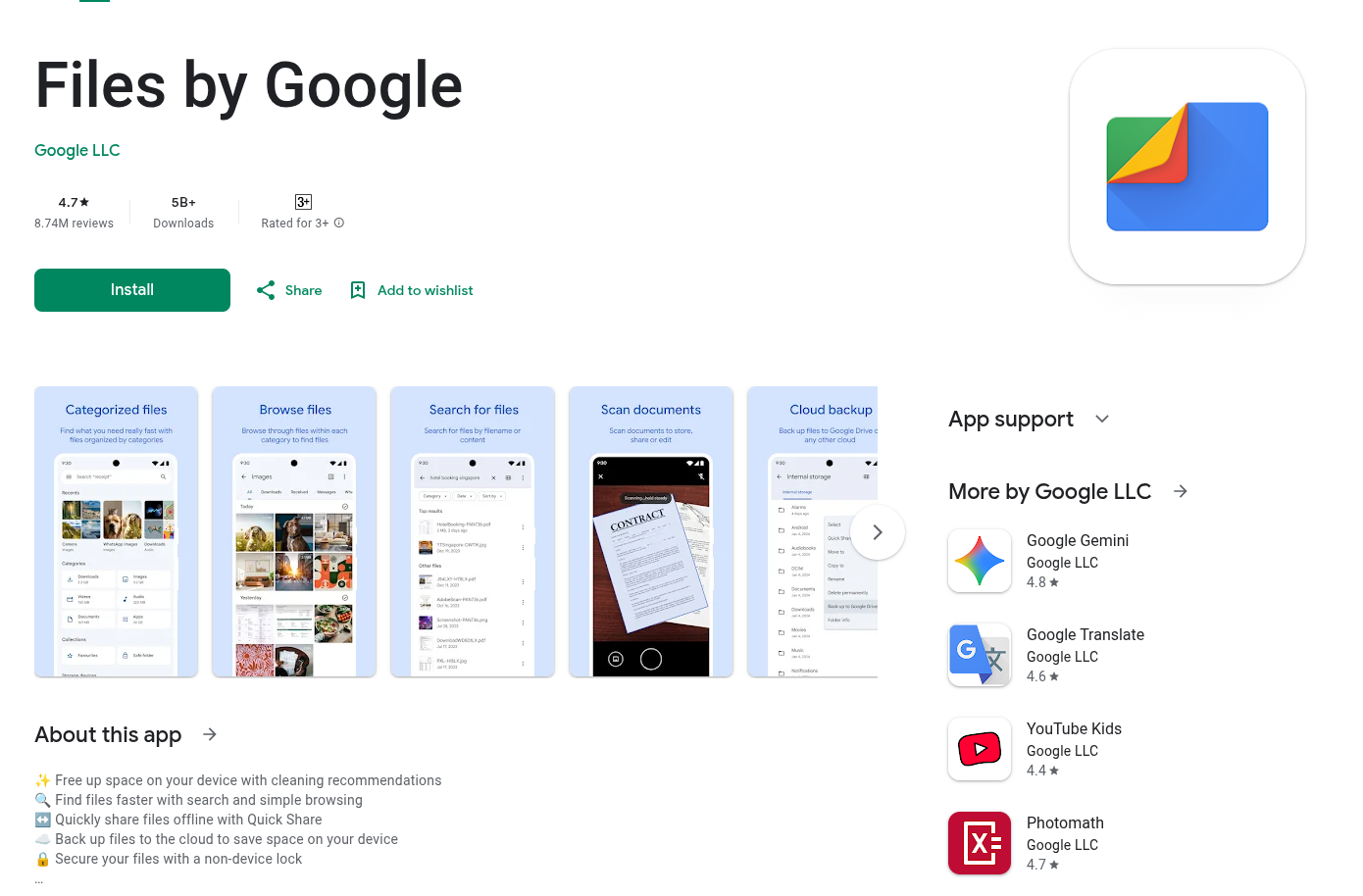
ส่วนวิธีการดึงไฟล์ APK ทำตามนี้ได้เลยครับ
- เปิดแอพ Files ขึ้นมา
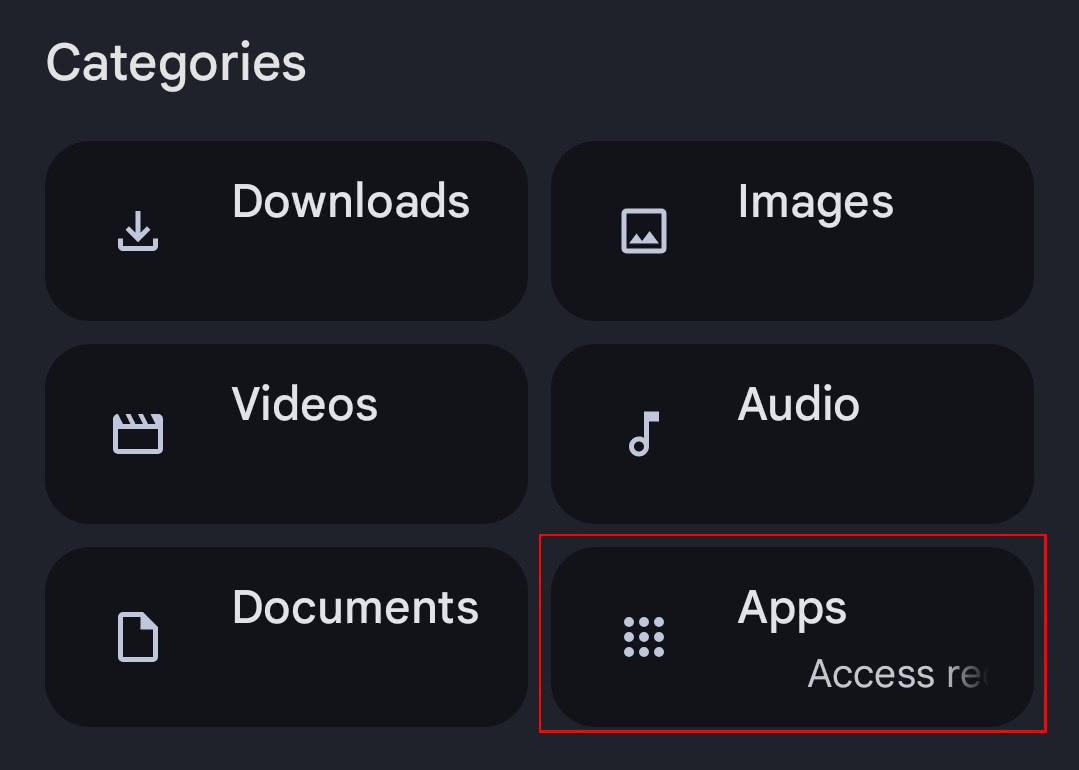
- กดตรง Apps
- กดมาที่ Installed apps
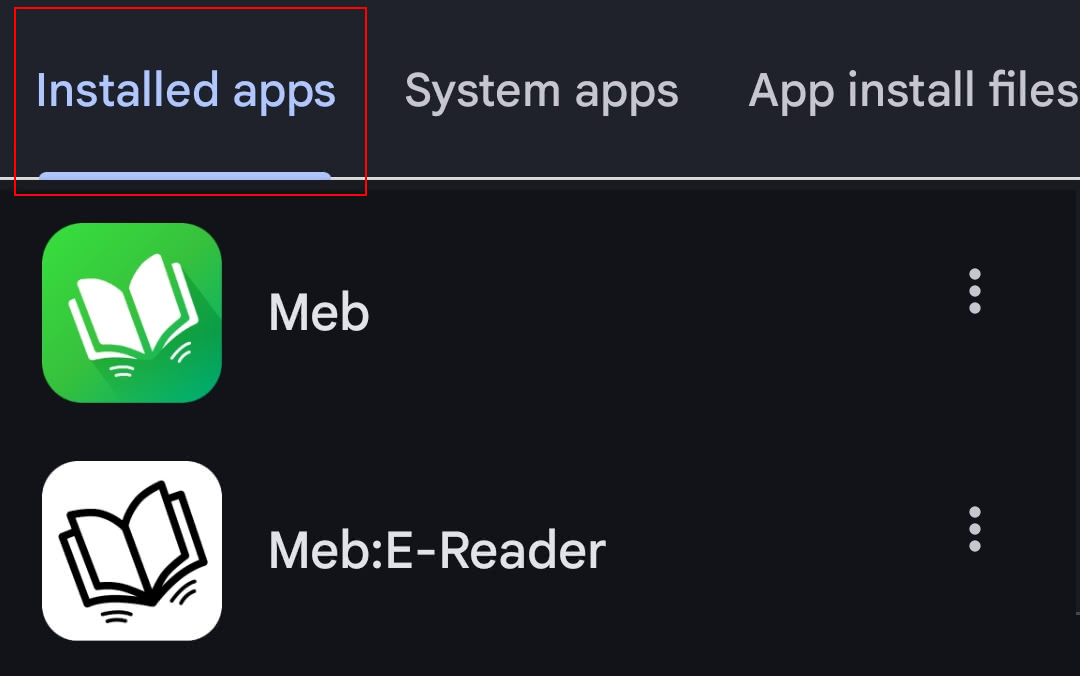
- เลื่อนหาแอพที่เราต้องการจะเอาไปลงอีกเครื่องครับ อย่างตัวอย่างนี้ผมเลือก Meb:E-Reader
- กดตรงเคบับเมนู (จุดสามจุด) แล้วกด Share ครับ
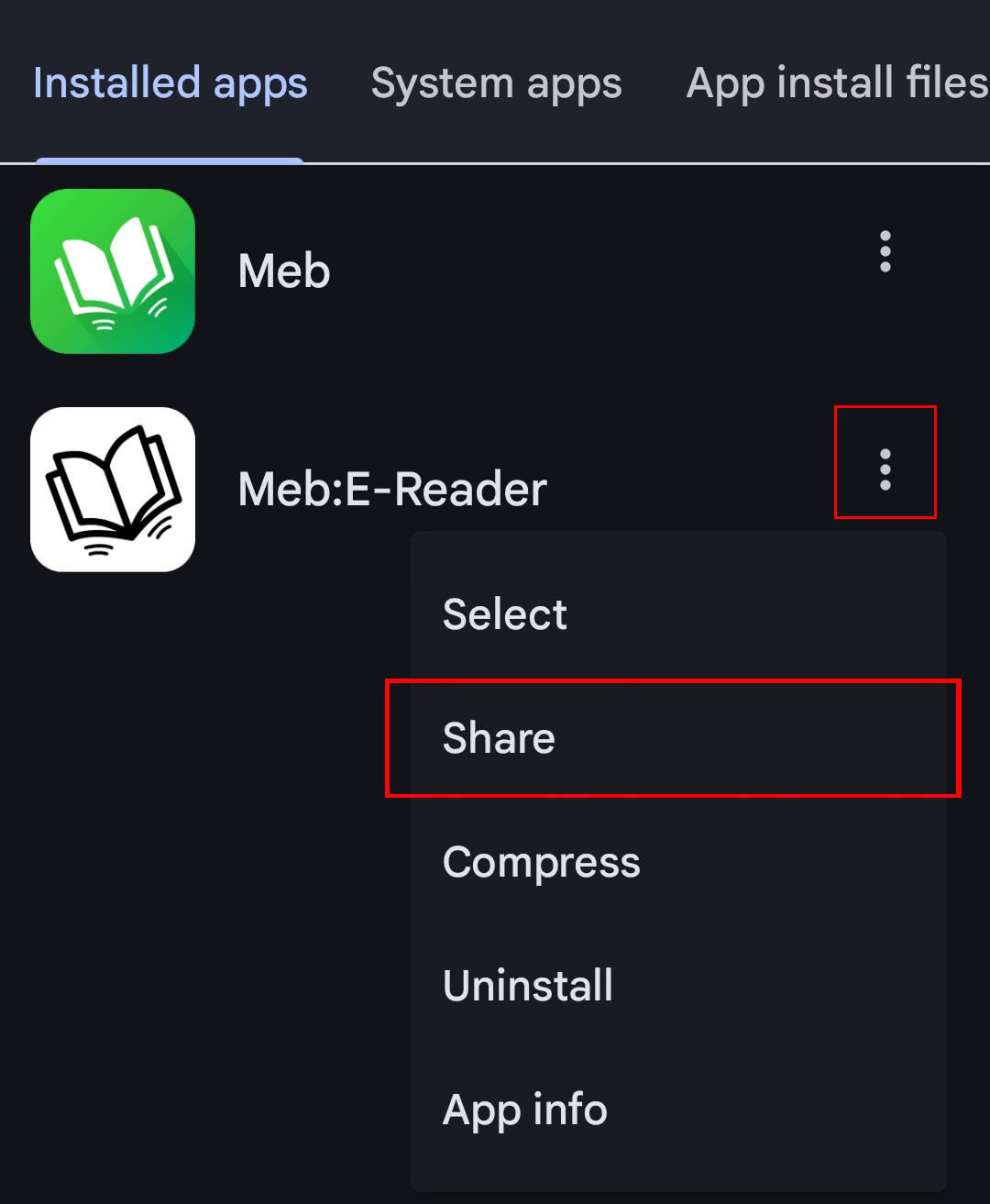
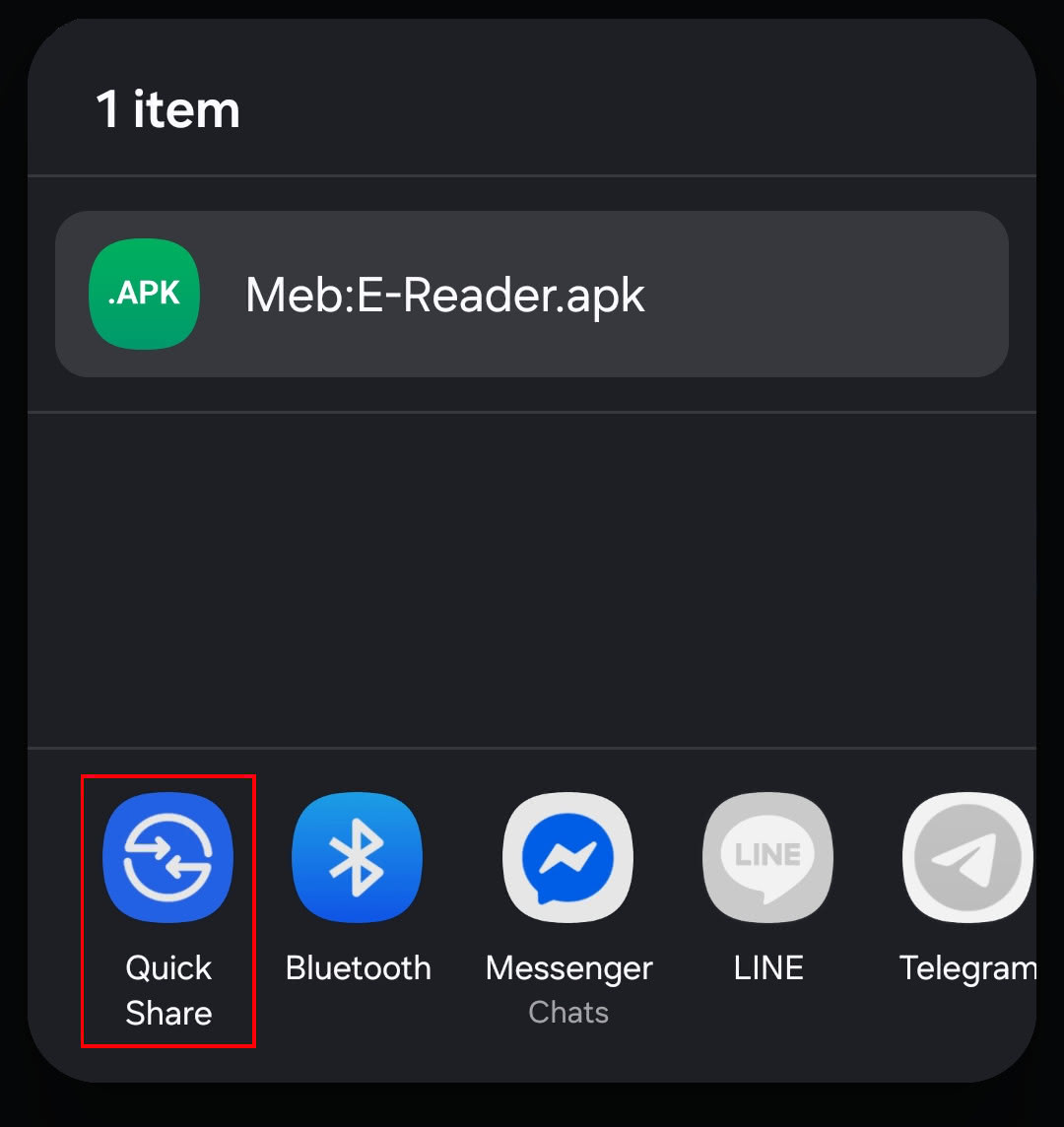
- หน้าต่างแชร์ขึ้นมา ขั้นตอนนี้แล้วแต่ความสะดวกเลยว่าอยากส่งไฟล์ให้อีกเครื่องยังไง จะส่งผ่าน Bluetooth ก็ได้ หรือจะเลือกอัพขึ้น Google drive, Onedrive ไปก่อนแล้วค่อยโหลดมาลงก็ได้เหมือนกัน แต่ในตัวอย่างนี้ผมจะใช้วิธีส่งทาง Quick Share นะครับ เพราะเร็วกว่า Bluetooth และไม่ต้องใช้เน็ต
ตั้งแต่ขั้นตอนนี้ไปตัวหน้าตาอินเตอร์เฟสอาจจะไม่เหมือนกัน ขึ้นอยู่กับว่าใช้ Android ยี่ห้อไหนเวอร์ชันอะไรนะครับ
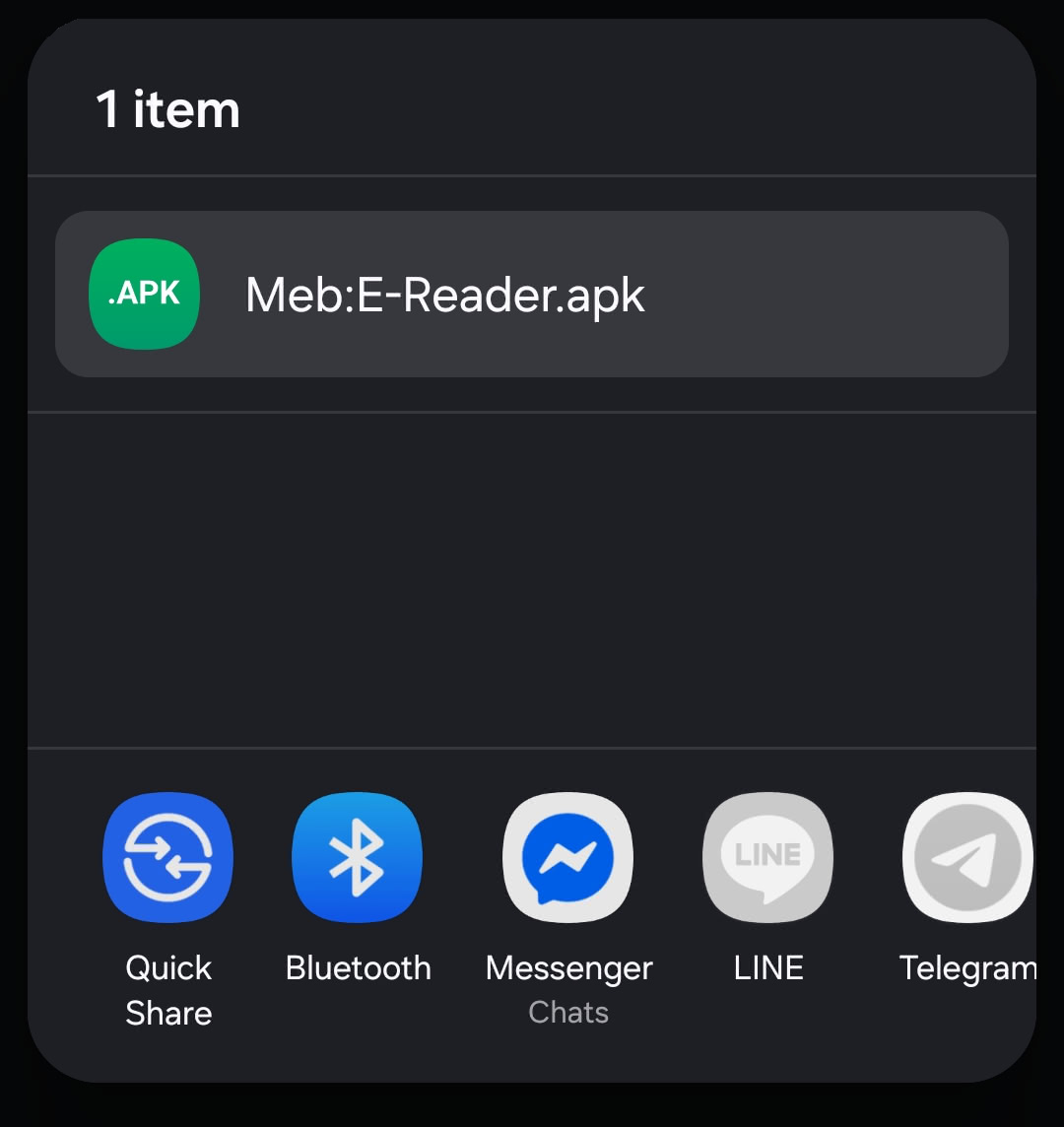
- กดเลือก Quick share แล้วปล่อยทิ้งไว้แบบนั้นก่อน
- มาเปิด Quick share อีกเครื่องกันครับ อินเตอร์เฟสของแต่ละยี่ห้อแต่ละรุ่นอาจจะไม่เหมือนกันนะครับ แต่หลักๆ จะคล้ายๆ กัน
- ปัด Control enter ลงมา
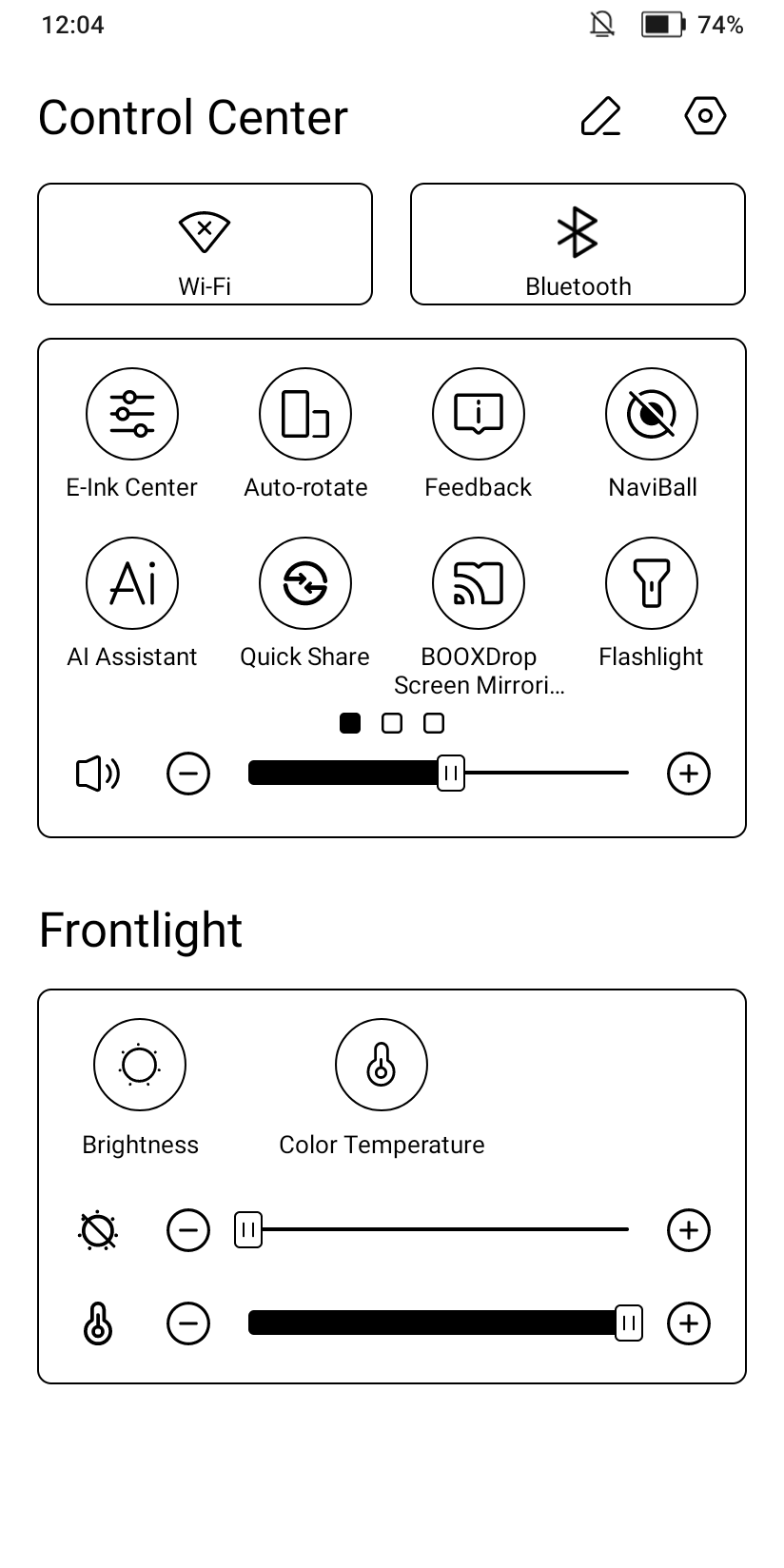
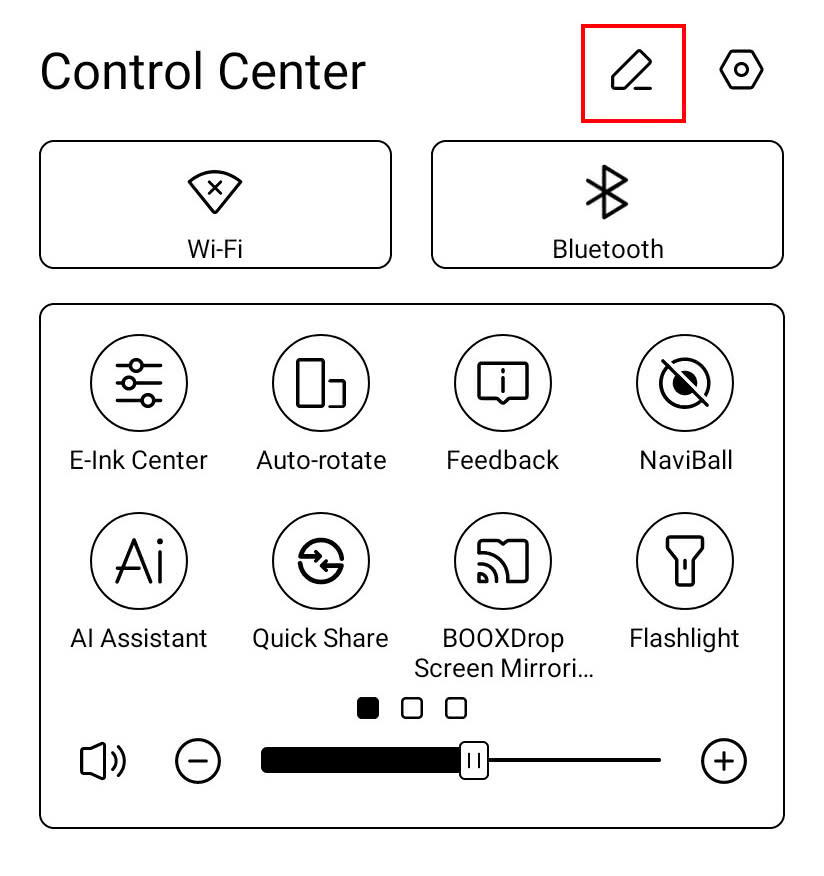
- เลื่อนหาแล้วกด Quick share
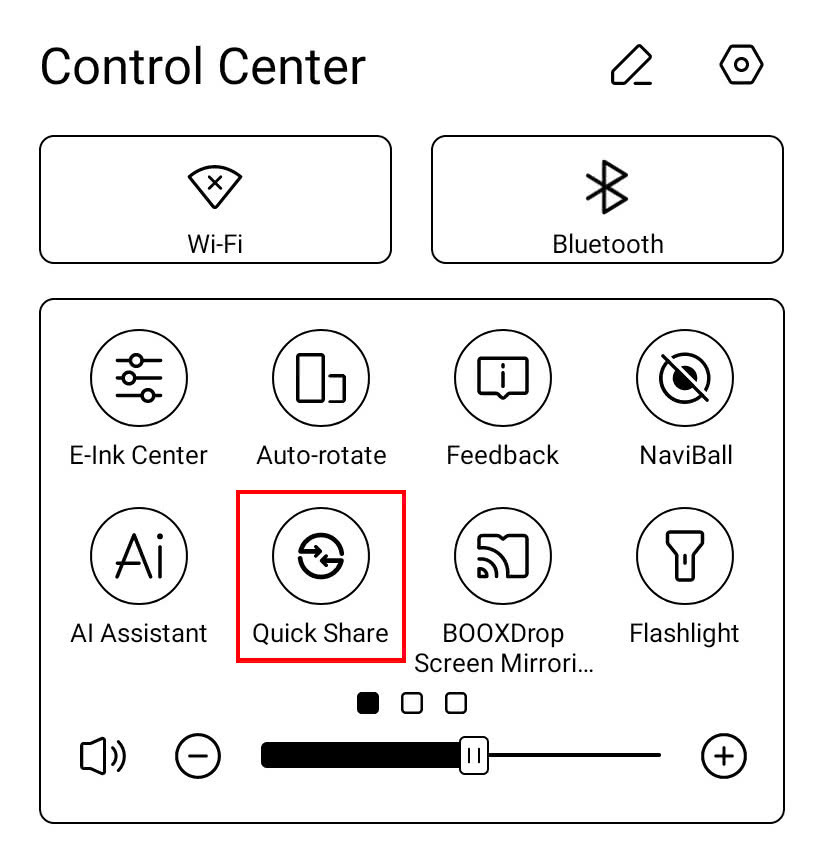 ในขั้นตอนนี้ถ้าใครไม่มีปุ่ม Quick share ให้กดปุ่ม edit ที่เป็นรูปดินสอด้านบนดูก่อนนะครับเผื่อยังไม่ได้เพิ่มเมนูเข้าไป
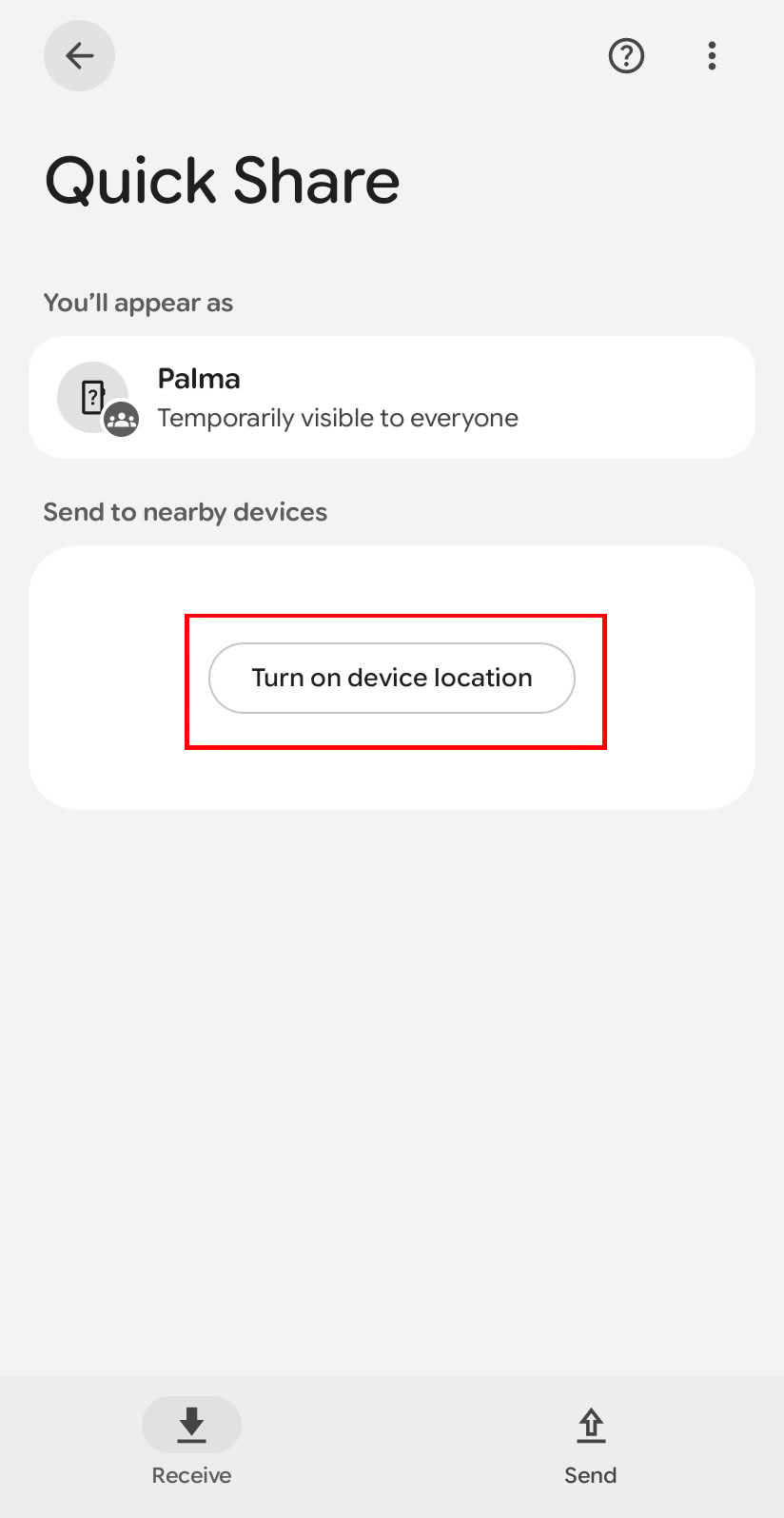
- พอเข้ามาหน้า Quick share แล้วถ้ายังไม่ได้เปิด Location กับ Bluetooth จะมีมีปุ่มให้กดเปิดครับก็กดเปิดไป
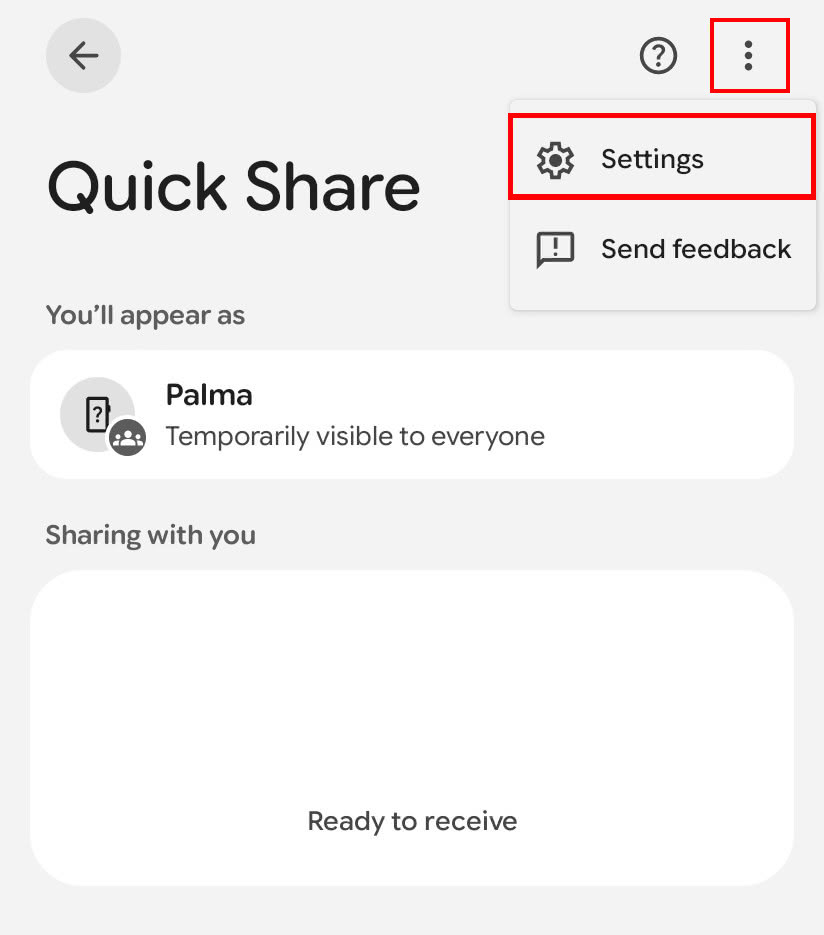
- เสร็จแล้วไปที่ด้านขวาบนกดตรงเคบับเมนู(จุดสามจุด) > กด Settings
- กดตรง “Who can share with you”
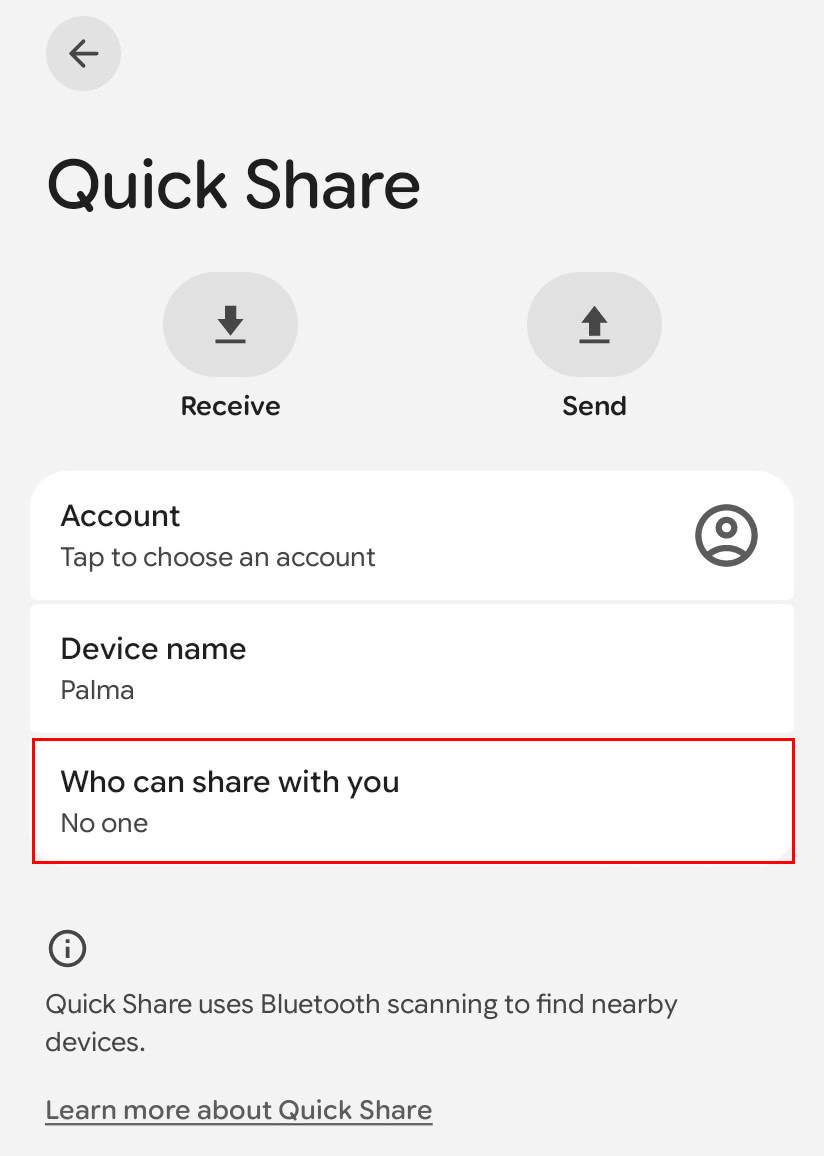
- กดเปิด “Visible to nearby devices”
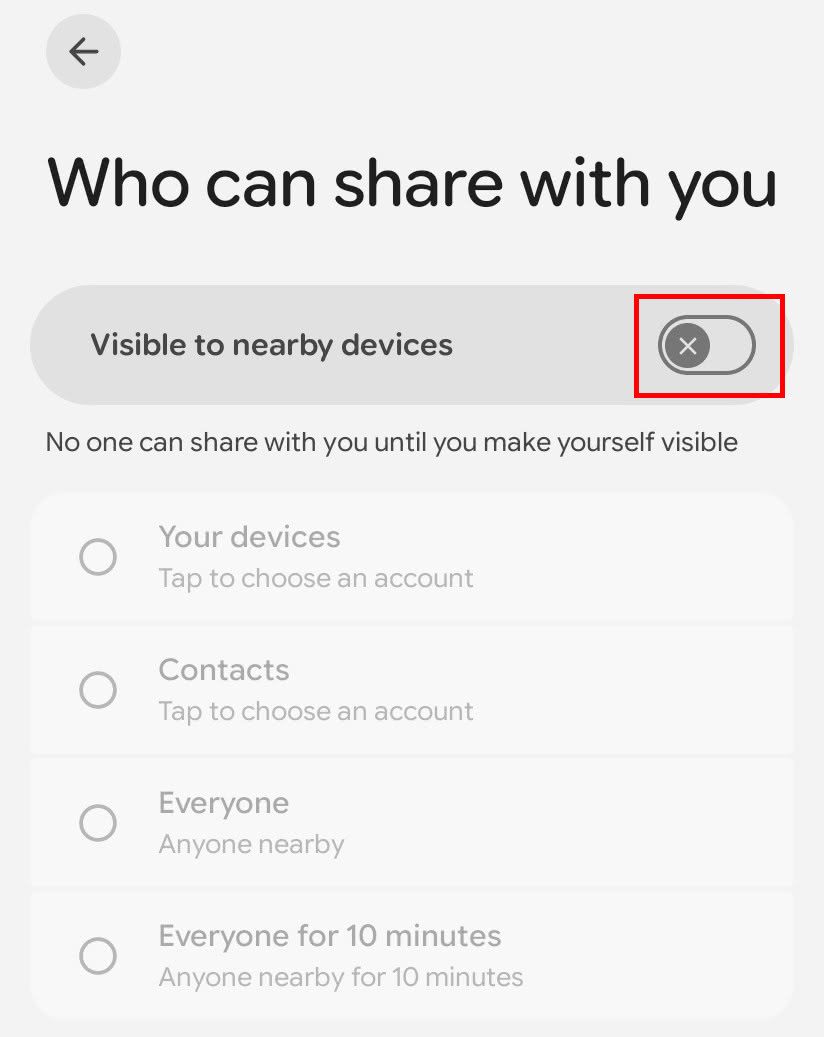
- เลือก “Everyone for 10 minutes”
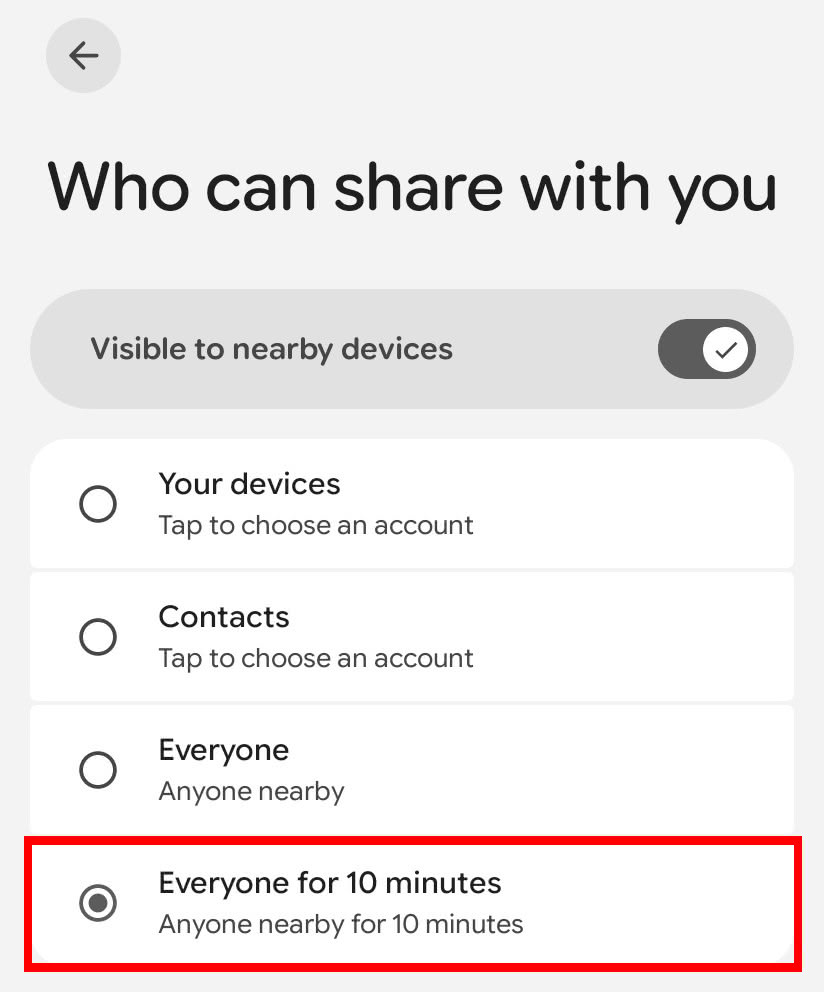
- เสร็จแล้วกดกลับมาหน้านี้รอไว้ก่อนครับ แล้วจำตรง “You’ll appear as” ไว้นะครับตรงนี้มันจะเป็นชื่อเครื่องปลายทาง ใน ตย. นี้เครื่องปลายทางผมชื่อ Palma ครับ
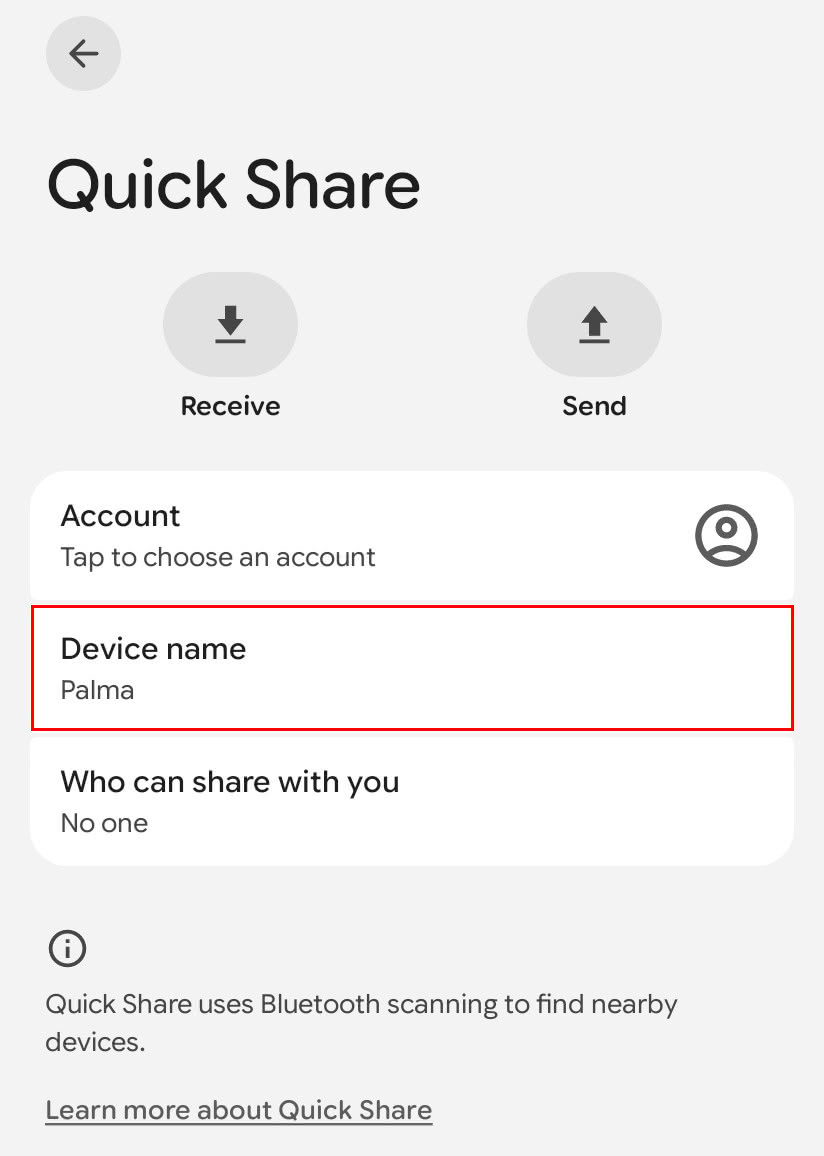
- กลับมาที่เครื่องต้นทางที่ใช้ส่งไฟล์รอสักพักนึงจะมีชื่อปลายทางขึ้น พอขึ้นแล้วก็กดได้เลย
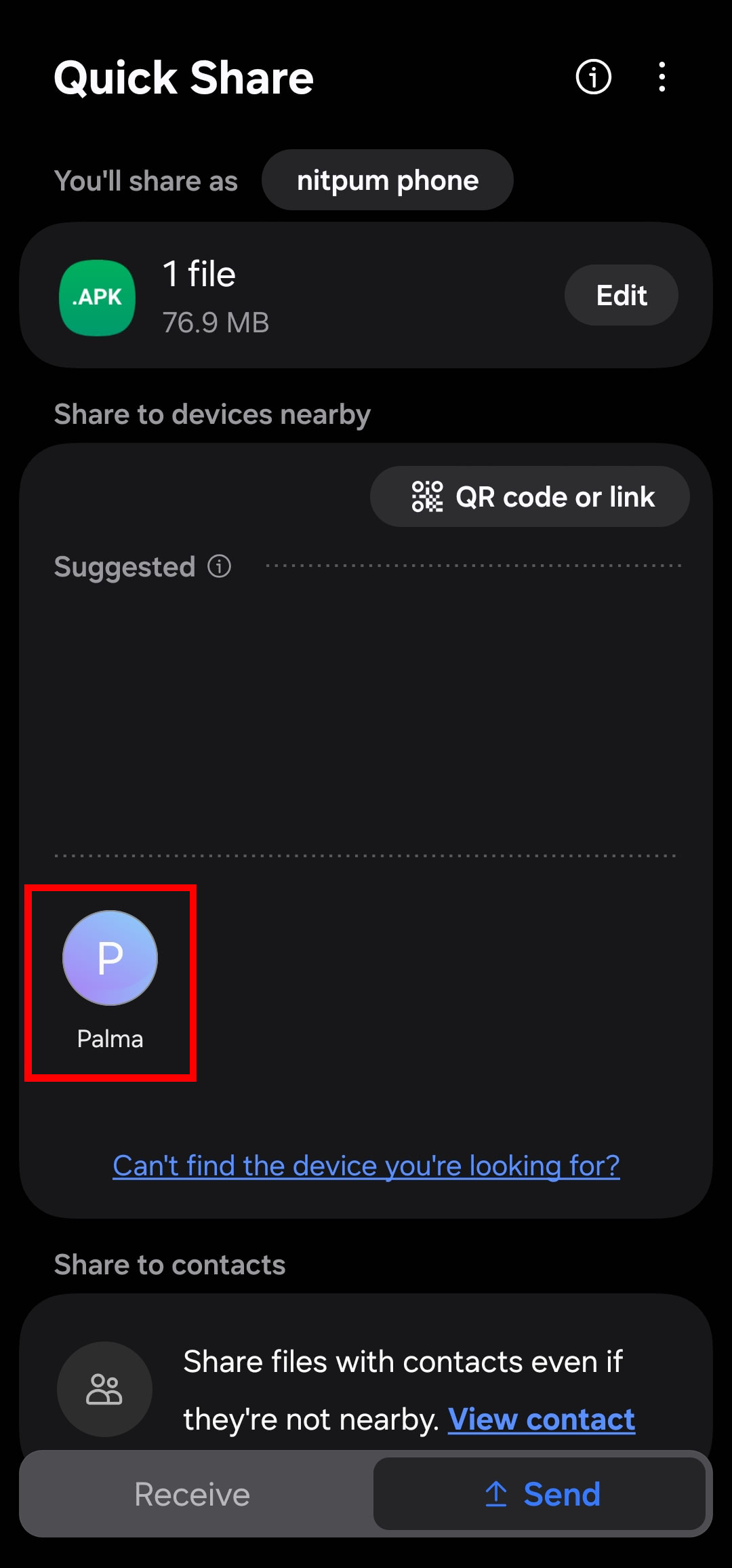
- กดแล้วรอแปปนึงรอจนมี PIN ขึ้นมาครับ พอขึ้นแล้วให้เรากลับไปที่เครื่องปลายทาง
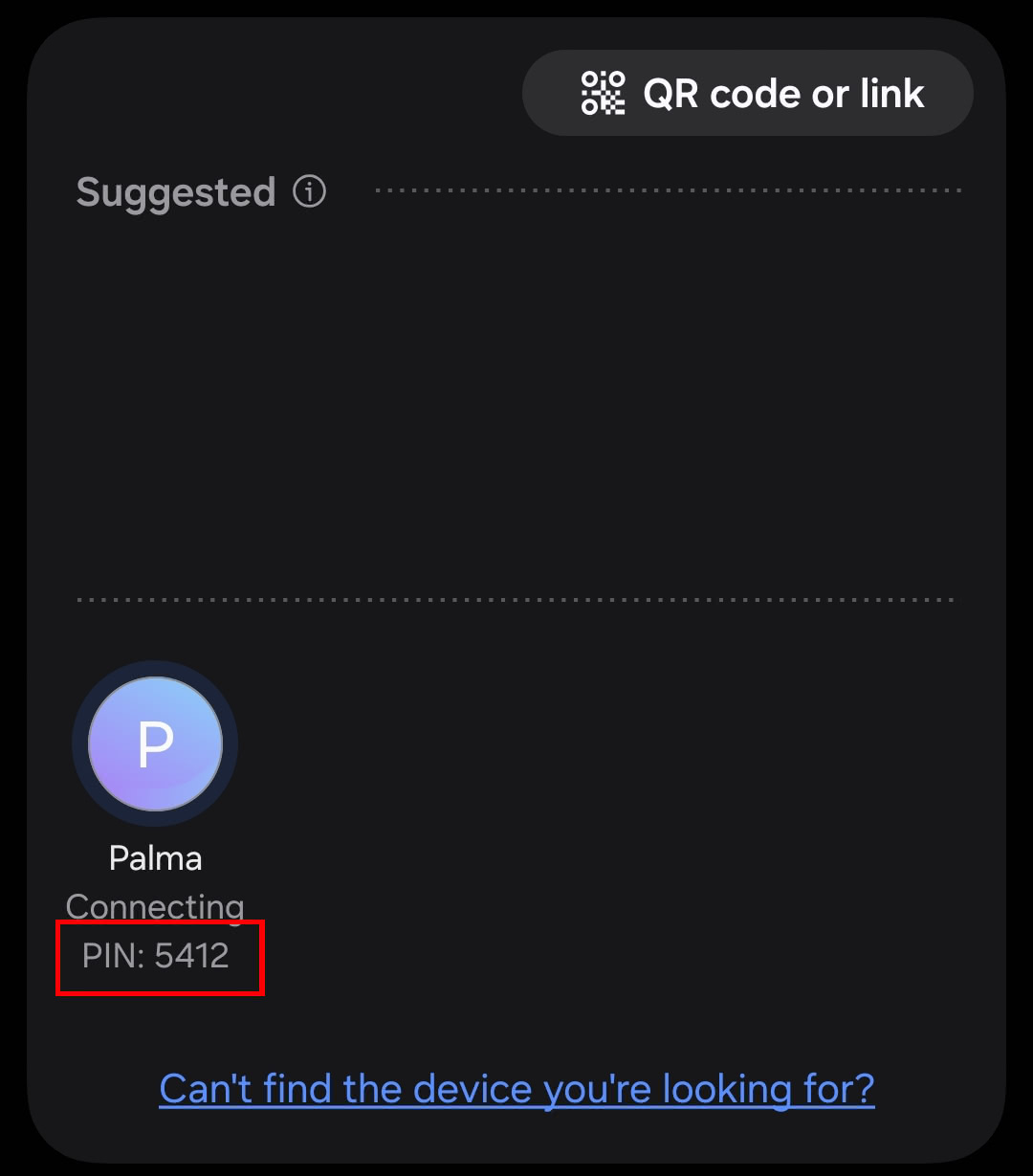
- กลับมาที่เคลื่องปลายทางจะมีให้ยืนยันเลข PIN ครับ ถ้าเลขทั้งสองเครื่องตรงกันก็กด Accept ได้เลย
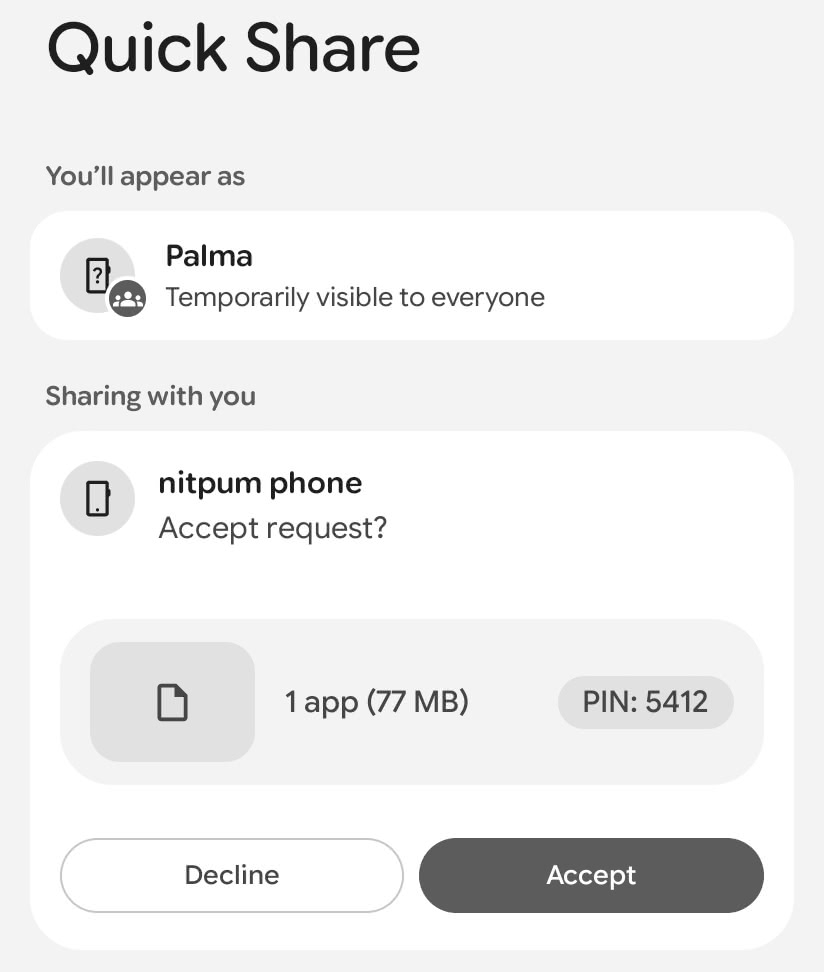
- พอโหลดแล้วทีนี้ก็ถึงขึ้นตอนติดตั้งแล้วละครับ
สำหรับการติดตั้งนั้น หลักๆ คือเปิดตัวจัดการไฟล์ขึ้นหาไฟล์ APK กดติดตั้งได้เลยครับ ตรงส่วนนี้เอง Android แต่ละยี่ห้อก็จะมีตัวจัดการไฟล์ที่ชื่อและหน้าตาไม่เหมือนกันแต่หลักการใช้แบบเดียวกันเลยครับ อย่างของ Samsung ก็จะเป็น “My Files” ของ Pixel จะเป็น “Files”
ในตัวอย่างนี้ของผมเป็น Boox ถ้าใครหน้าตาไม่เหมือนในรูปให้ลองกดๆ ดูของตัวเองที่คล้ายๆ เอานะครับ
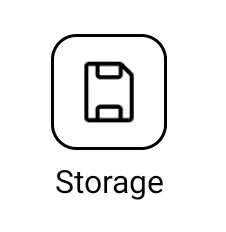
- หาแอพจัดการไฟล์ของ Boox จะชื่อว่า Storage หน้าตาแบบนี้ครับ
- กดเข้ามาให้เลื่อนหาแล้วกดเมนู APK ครับ
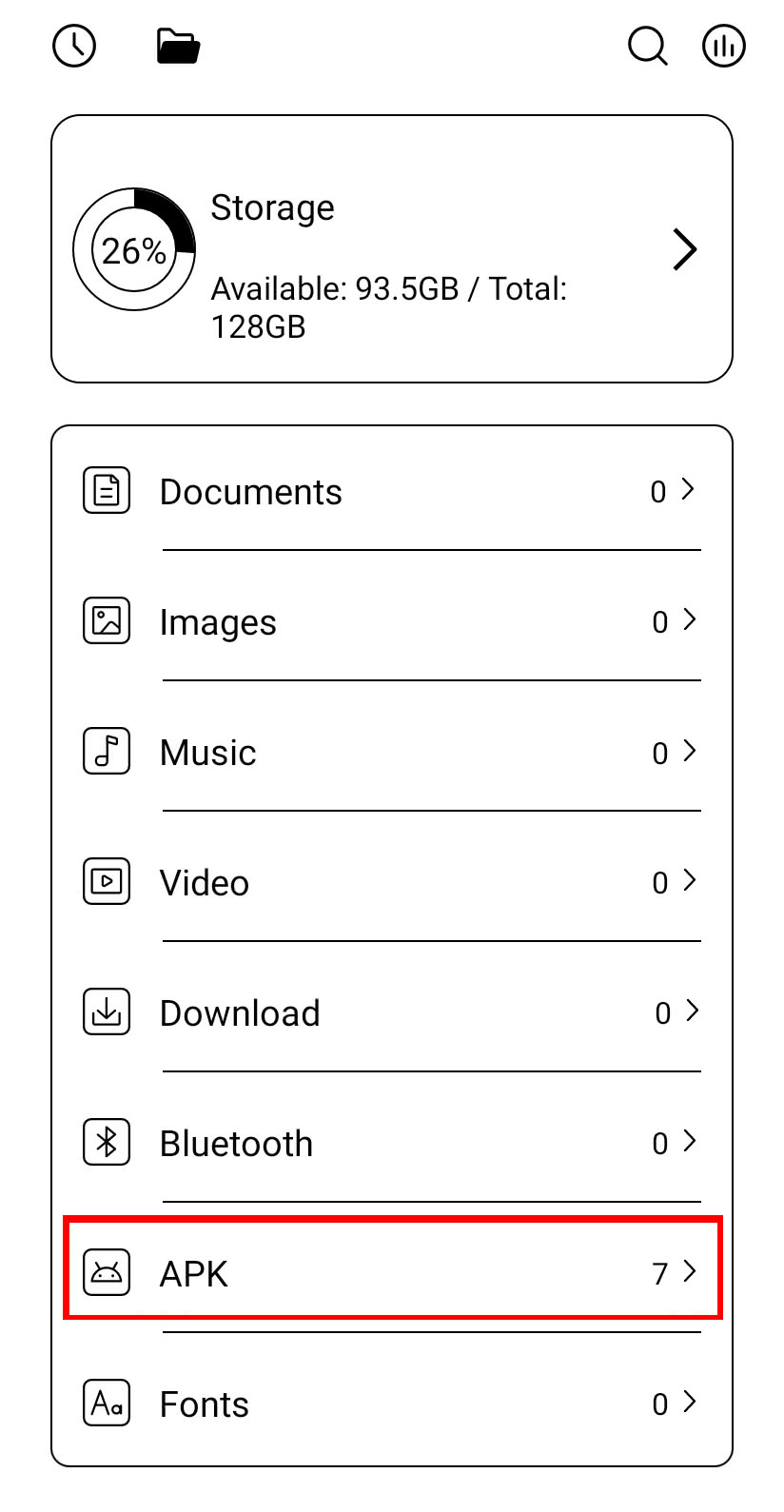
- เข้ามาจะมีรายชื่อไฟล์ APK ที่เรามีใครเครื่องครับ กด APK ที่เราต้องการจะติดตั้งเลยครับ ตัวอย่างนี้คือ Meb:E-Reader
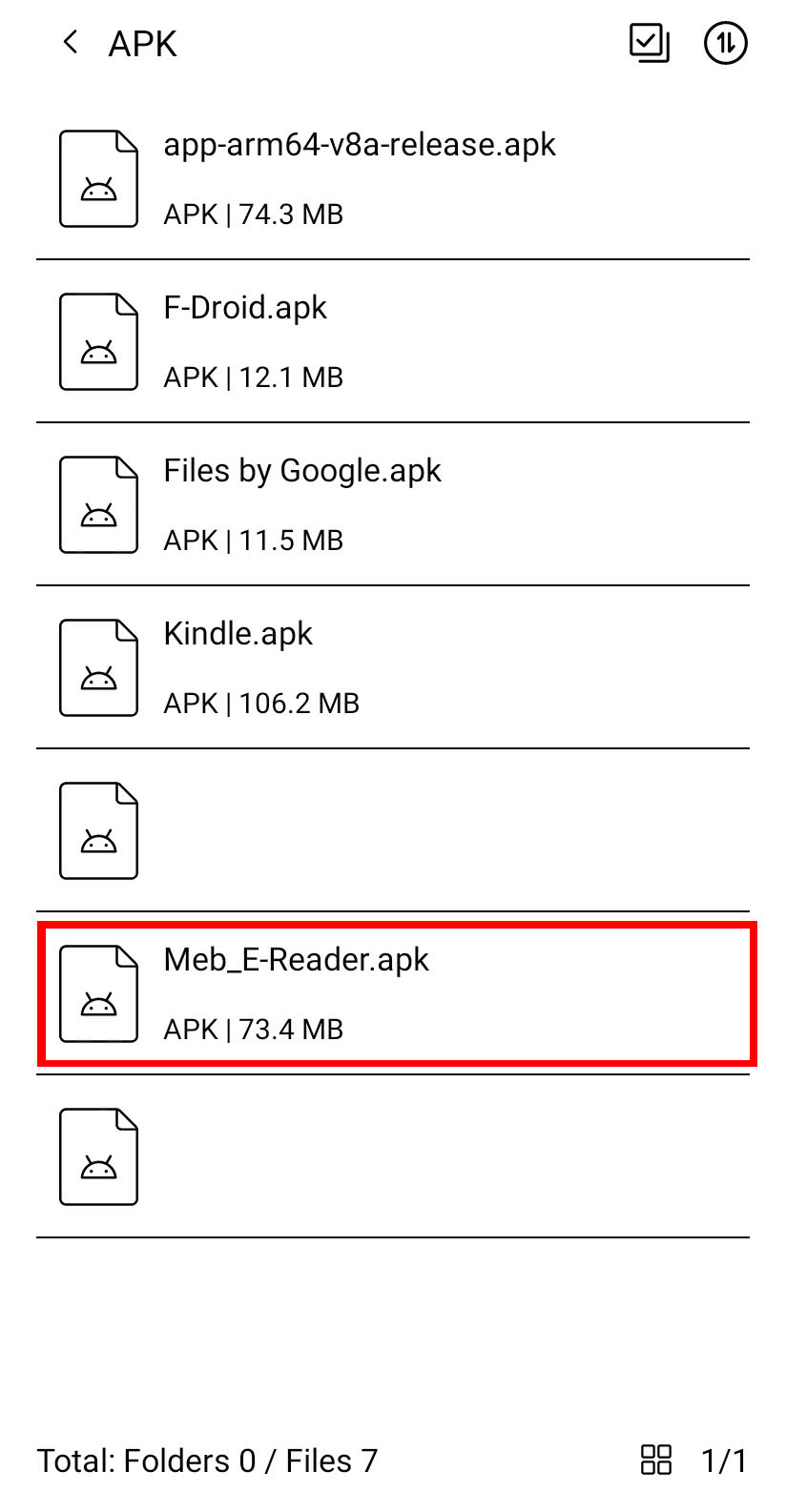
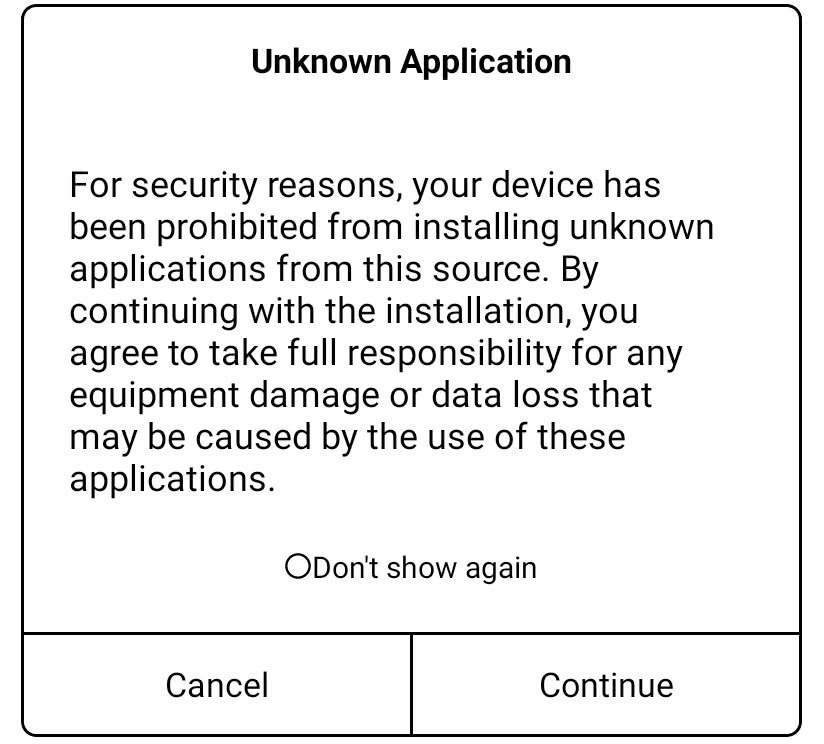
- พอกดแล้วจะมีคำเตือนขึ้นมาเตือนครับว่าเรากำลังลงแอพนอกสโตล์นะอาจมีความเสี่ยงความปลอดภัย ตรงนี้ถ้าเป็นแอพที่เราส่งจาก Play store ตามขั้นตอนก่อนหน้ามาก็ไม่มีอะไรต้องกังวลครับกด Continue ไปต่อได้เลย
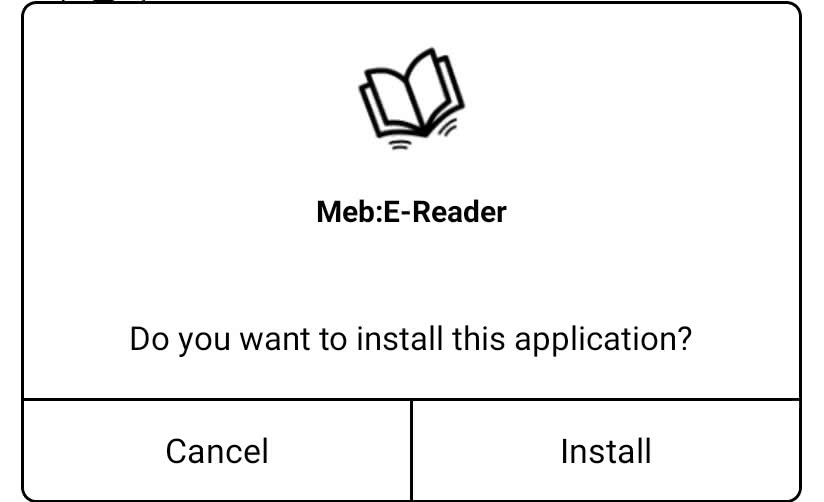
- ถัดมาจะเป็นหน้าถามว่าจะลงแอพไหมก็กด install ไปครับ
- พอลงเสร็จแล้วจะได้หน้าตาแบบ ลองกด Open เพื่อเปิดแอพได้เลย
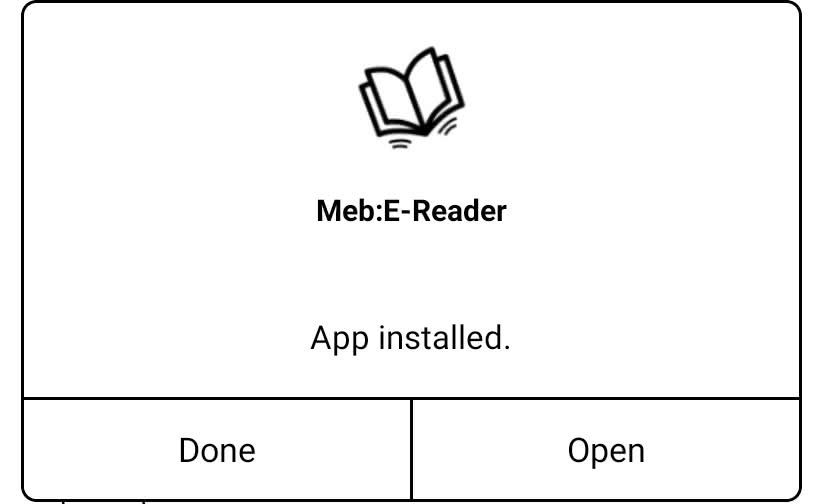
- เท่านี้ก็เรียบร้อยแล้วครับ ใช้งานแอพได้เลย
เท่าที่ผมลองมา Meb (ทั้งตัวธรรมดาและแบบ e-reader) กับ Kindle ลงด้วยวิธีนี้ใช้งานได้ไม่มีปัญหาเลยครับ ยังไงใครลองแล้วเจอว่าแอพไหนใช้งานได้ไม่ได้ฝากคอมเมนต์ทิ้งไว้หน่อยนะครับ คนที่ตามมาอ่านทีหลังจะได้รู้ว่าแอพไหนได้บ้าง
หวังว่าโพสต์นี้จะมีประโยชน์สำหรับใครที่ไม่ต้องการล็อคอิน Google ในเครื่องหรือเครื่องไม่มี Google play store นะครับ